

Par Julian Bringold, Cofondateur de SeveUp ·
Réponse rapide
La page Notifications liste vos notifications de la plus récente à la plus ancienne, vingt par vingt. Les onglets Toutes et Non lues filtrent la liste, Tout marquer lu passe tout en lu, et un clic sur une notification la marque lue et ouvre sa cible si elle en a une.
Essai gratuit 14 jours, sans carte bancaire.
La page Notifications de SeveUp App rassemble au même endroit ce que l’application vous a signalé. Elle permet de relire les messages passés, de repérer ceux que vous n’avez pas encore ouverts et de les traiter en bloc ou un par un. Rien de compliqué. Quelques comportements méritent pourtant d’être connus : la liste se charge par paquets de vingt, un clic sur une ligne a deux effets possibles selon la notification, et le changement d’onglet remet à zéro le nombre de lignes déjà chargées.
Ce guide décrit chaque élément de l’écran avec son libellé exact, dans l’ordre où on le rencontre. Il couvre aussi les messages d’erreur et les états vides, qui prêtent parfois à confusion.
Avant de commencer
Il faut être connecté à SeveUp App. La page se trouve dans la partie application, pas dans les pages publiques. Aucun réglage préalable n’est nécessaire : la liste se remplit toute seule à l’ouverture, triée de la plus récente à la plus ancienne.
Lire et traiter ses notifications
Afficher la liste
La page s’ouvre sur le titre « Notifications ». Juste en dessous se trouvent deux onglets, Toutes et Non lues, puis le bouton Tout marquer lu à leur droite.
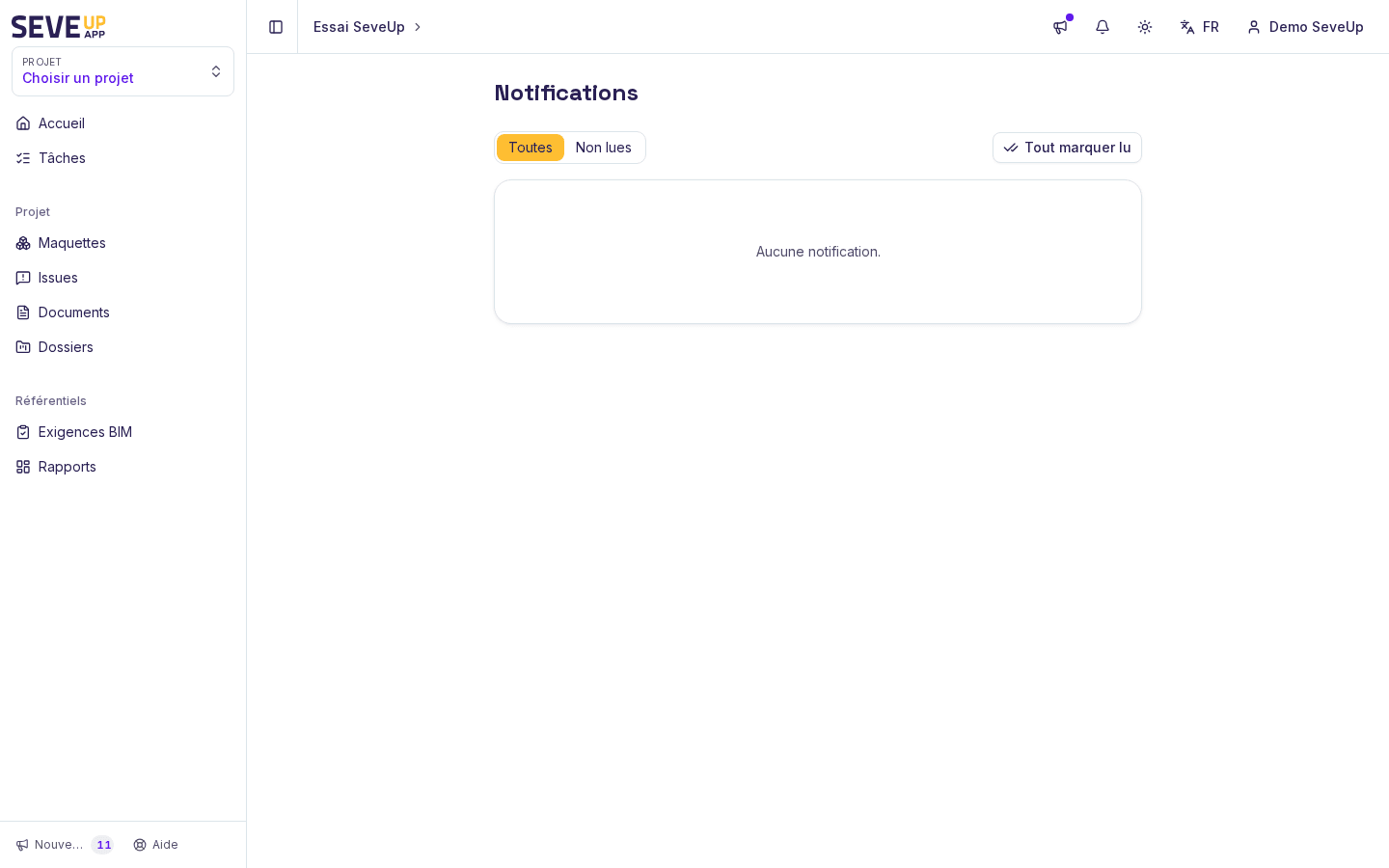
La page Notifications : onglets, bouton Tout marquer lu et liste Pendant le chargement, cinq blocs gris tiennent la place des lignes. Ensuite, chaque notification devient une ligne cliquable. Sa première ligne affiche l’objet de la notification ; à défaut d’objet, SeveUp App affiche sa catégorie, et à défaut de catégorie, le mot « Notification ». À droite, la date apparaît au format année-mois-jour suivi de l’heure, par exemple 2024-05-02 14:30. Le texte du message, s’il existe, s’écrit en dessous en gris. Une notification non lue a un petit point coloré avant son objet et un contour teinté.
Filtrer la liste
Cliquez sur Non lues pour ne garder que les notifications pas encore ouvertes. Toutes ramène la liste complète, lues et non lues. L’onglet actif est coloré en plein. Changer d’onglet remet le compteur à vingt lignes : si vous aviez déjà chargé quarante notifications avec Charger plus, vous repartez de vingt dans le nouvel onglet affiché.
Ouvrir une notification
Cliquez n’importe où sur la ligne. Deux cas se présentent. Si la notification porte un lien interne, c’est-à-dire une adresse qui commence par « / », SeveUp App vous y emmène. Sinon, la ligne est un simple bouton, et le clic ne fait que la marquer comme lue. Une notification déjà lue n’est pas modifiée par le clic, seule une notification non lue est marquée. Une fois la liste rafraîchie, le point coloré disparaît.
Tout marquer lu
Cliquez sur Tout marquer lu, à droite des onglets, pour passer les notifications en lu d’un seul geste. Le bouton est grisé pendant que la demande est en cours. Quand elle aboutit, la liste se recharge. Sur l’onglet Non lues, elle se vide donc ensuite et affiche « Aucune notification. », sauf si une nouvelle notification est arrivée entre-temps.
Charger plus
La page affiche vingt notifications à la fois. Quand le serveur annonce plus de notifications que la page n’en montre, un bouton Charger plus apparaît, centré sous la liste, et chaque clic ajoute vingt lignes à celles déjà visibles. Le bouton est grisé pendant la récupération. Il disparaît quand tout est affiché.
Ce qui peut mal se passer
« Impossible de charger les notifications. » remplace la liste
La requête vers le serveur a échoué, et la page remplace la liste par ce message en rouge. Elle ne propose pas de bouton pour réessayer. Rechargez la page, puis vérifiez votre connexion si le message revient.
« Aucune notification. » s’affiche à la place des lignes
Ce message n’est pas une erreur. Il apparaît quand la liste renvoyée est vide. Sur l’onglet Non lues, cela veut dire que tout est déjà lu : cliquez sur Toutes pour retrouver l’historique, s’il existe. Sur Toutes, aucune notification n’est enregistrée pour le moment.
Des rectangles gris restent affichés
C’est l’état de chargement : cinq blocs gris remplacent les lignes tant que la réponse n’est pas arrivée. Ils disparaissent seuls. Si cet état dure anormalement, rechargez la page.
Une ligne s’intitule simplement « Notification »
La notification n’a ni objet ni catégorie. SeveUp App affiche alors le mot « Notification » à la place. Le texte du message, s’il existe, reste visible sous cette ligne.
Cliquer sur une ligne ne mène nulle part
La notification n’a pas de lien interne. Sa ligne se comporte alors comme un bouton qui se contente de la marquer comme lue, sans changer de page. Ce n’est pas un blocage.
Le bouton Charger plus n’apparaît pas
Il ne s’affiche que si le nombre de lignes chargées est inférieur au total annoncé. S’il manque, toutes les notifications du filtre en cours sont déjà à l’écran. Pensez aussi que le changement d’onglet repart de vingt lignes.
Le bouton Tout marquer lu est grisé
Il se désactive pendant l’exécution de la demande précédente. Attendez quelques secondes que la liste se recharge, puis il redevient cliquable.
FAQ
Comment marquer toutes les notifications comme lues ?
Cliquez sur Tout marquer lu, à droite des onglets. La demande envoyée ne désigne aucune notification en particulier, puis la liste se recharge.
Comment afficher uniquement les notifications non lues ?
Cliquez sur l’onglet Non lues. Pour revenir à tout l’historique, cliquez sur Toutes.
Pourquoi la page n’affiche-t-elle que vingt notifications ?
La liste se charge par paquets de vingt. Cliquez sur Charger plus pour en ajouter vingt autres, autant de fois que le bouton reste visible.
Ouvrir une notification la marque-t-elle comme lue ?
Oui, si elle ne l’était pas encore. Le clic sur la ligne déclenche le marquage, que la notification ouvre une page ou non. Une notification déjà lue reste telle quelle.
Peut-on marquer une seule notification comme lue sans l’ouvrir ?
La page ne propose pas de bouton dédié. Le geste prévu est le clic sur la ligne. Si la notification a un lien interne, ce clic vous y emmène aussi.
Peut-on supprimer une notification depuis cette page ?
Non, la page ne comporte aucun contrôle de suppression. Elle permet de filtrer, de marquer comme lu, d’ouvrir et de charger davantage de lignes.
Prêt à démarrer ?
Votre espace SeveUp App est prêt dès l'inscription.
Essai gratuit 14 jours, sans carte bancaire.