

Réponse rapide
Pour synchroniser des dossiers Trimble Connect, connectez d’abord votre compte depuis la page Connecteurs (fenêtre OAuth). Créez ensuite un espace depuis Trimble, choisissez le projet, cochez les dossiers voulus et lancez la création. Les dossiers non cochés restent dans Trimble et ne sont pas importés.
Essai gratuit 14 jours, sans carte bancaire.
Le connecteur Trimble Connect de SeveUp App relie votre compte Trimble à l’application. Une fois la connexion faite, vous créez un espace à partir d’un projet Trimble et vous choisissez les dossiers à synchroniser, les autres restant dans Trimble sans être importés. Tout tient en cinq étapes.
Cette page suit le parcours dans l’ordre : connexion OAuth, création de l’espace, choix des dossiers, puis les messages que vous pouvez rencontrer en chemin et la façon de les résoudre. Elle décrit ce que l’application affiche, libellé par libellé, sans rien supposer au-delà.
Prérequis
Trois choses avant de commencer.
- Un compte Trimble Connect, dont vous connaissez les identifiants.
- Un navigateur qui autorise les fenêtres popup pour SeveUp App : la connexion s’ouvre dans une fenêtre séparée, et l’application répond « Autorisez les popups pour vous connecter » si elle est bloquée.
- Une connexion Trimble configurée pour votre environnement. Sinon, le bouton Connecter reste grisé.
Synchroniser des dossiers Trimble Connect pas à pas
Connecter Trimble
Ouvrez la page « Connecteurs ». Elle affiche une carte par plateforme : Catenda, Trimble Connect, BIMcollab, BIM Track et Kairnial. Sur la carte Trimble Connect, le badge indique « Non connecté » tant que le compte n’est pas relié.
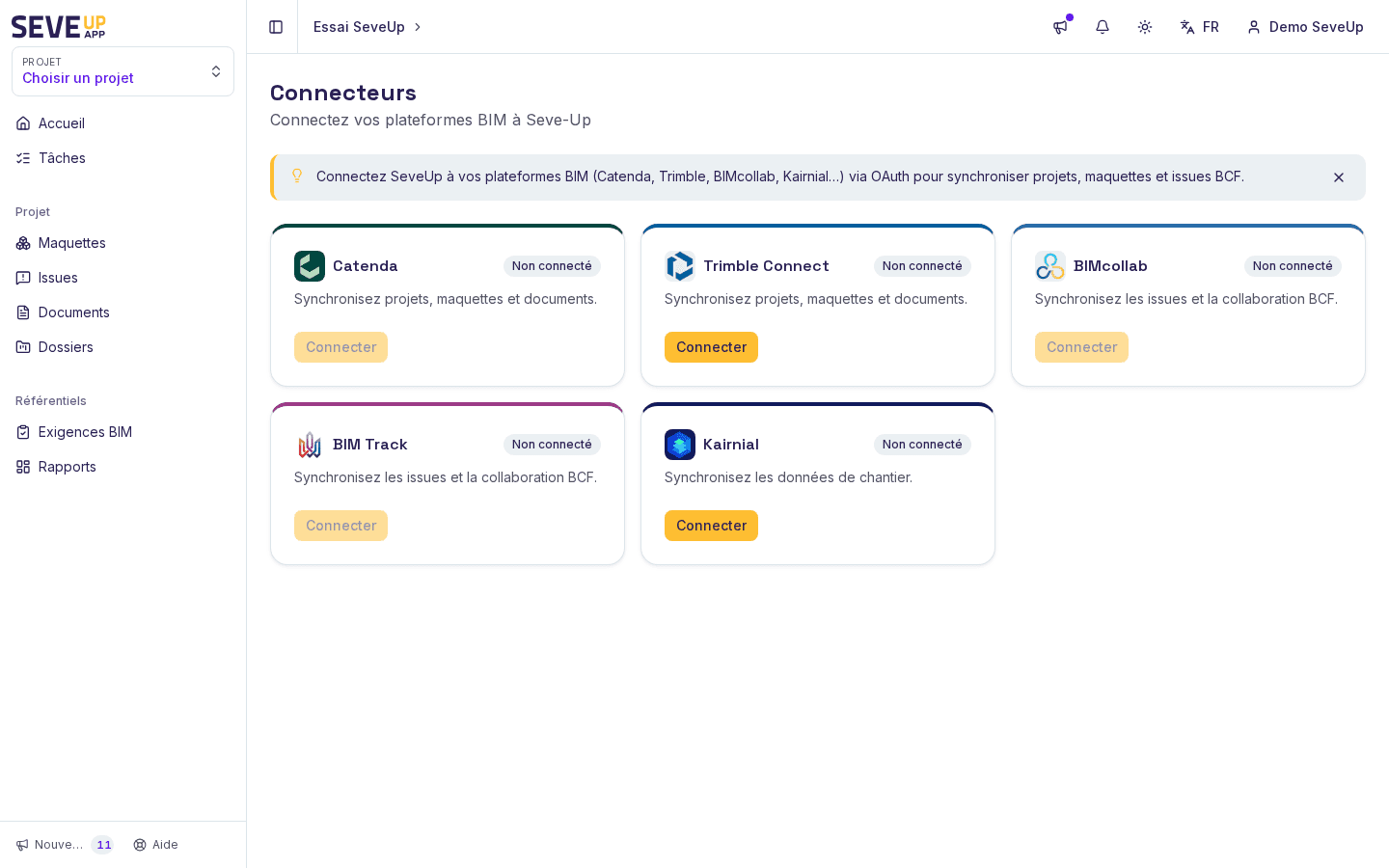
La page Connecteurs et la carte Trimble Connect. Cliquez sur Connecter. Une fenêtre s’ouvre pour vous identifier chez Trimble et autoriser l’accès. Pendant ce temps, l’application vérifie toutes les deux secondes si l’autorisation est accordée, puis ferme la fenêtre, affiche « Connecté » et fait passer le badge à « Connecté ». Si vous fermez la fenêtre vous-même, l’application fait une dernière vérification. Au bout de trois minutes sans autorisation, elle abandonne et affiche « Échec de la connexion ».
Ouvrir la création depuis Trimble
Lancez la création d’un espace avec Nouvel espace. L’écran « Créer un espace » propose les origines possibles, dont Depuis Trimble. Si le compte n’est pas encore connecté, vous pouvez voir le message « Connectez votre compte Trimble avant d’importer un projet. » : revenez alors à l’étape précédente.
Choisir le projet Trimble
Le dialogue « Nouveau projet depuis Trimble » s’ouvre avec le sous-titre « Choisissez un projet Trimble et les dossiers à synchroniser. » Sélectionnez le projet Trimble à reprendre, puis cliquez sur Suivant. Le bouton Retour ramène à l’étape précédente si vous vous êtes trompé de projet.
Cocher les dossiers
Le libellé « Dossiers » introduit la liste des dossiers du projet Trimble. L’aide affichée à l’écran dit : « Cochez les dossiers à synchroniser dans le nouveau projet. Les dossiers non cochés restent dans Trimble et ne sont pas importés. » Pour récupérer aussi les dossiers imbriqués, activez Inclure les sous-dossiers.
Créer & synchroniser
Cliquez sur Créer & synchroniser. Le message « Création du projet lancée — la synchronisation initiale est en cours. » confirme que la création a démarré et que la synchronisation initiale est en cours. Si la création échoue, c’est « Impossible de créer le projet » qui s’affiche.
Relancer la synchronisation de dossiers
L’application prévoit aussi un bloc « Dossiers Trimble non synchronisés », avec un bouton Synchroniser, pour lancer la synchronisation de dossiers Trimble qui ne le sont pas encore. Le message « Synchronisation lancée » confirme le départ. En cas d’échec, vous voyez « Impossible de lancer la synchronisation ». Le libellé « Non synchronisé » sert de repère pour les dossiers concernés.
Ce qui peut mal se passer
Le bouton Connecter est grisé
L’infobulle du bouton indique « Connexion non configurée pour cet environnement ». La connexion Trimble n’est pas paramétrée là où vous travaillez, et un clic ne peut rien déclencher. Il faut que l’environnement soit configuré pour Trimble avant de réessayer.
« Autorisez les popups pour vous connecter »
Le navigateur a bloqué la fenêtre d’autorisation. Autorisez les popups pour SeveUp App dans les réglages du navigateur, puis cliquez de nouveau sur Connecter.
« Échec de la connexion »
La connexion n’a pas abouti : fenêtre fermée avant l’autorisation, ou trois minutes écoulées sans réponse de Trimble. Relancez Connecter et terminez l’autorisation dans la fenêtre sans la fermer.
Les dossiers ne se chargent pas ou la liste est vide
Deux messages possibles. « Impossible de charger les dossiers Trimble. » signale une erreur au chargement, et « Aucun dossier trouvé pour ce projet. » indique que le projet Trimble choisi n’en renvoie aucun. Dans le premier cas, vérifiez que votre connexion Trimble est active (voir « Connexion Trimble expirée » plus bas). Dans le second, vérifiez le projet sélectionné.
« Liste des fichiers non rafraîchie » ou « Aucune connexion Trimble valide »
« Liste des fichiers non rafraîchie : affichage des données déjà connues. » veut dire que l’application montre ce qu’elle avait déjà, faute d’avoir pu relire Trimble. L’autre message, « Aucune connexion Trimble valide ne couvre ce projet : sa liste de fichiers ne peut pas être rafraîchie. Reconnectez-vous à Trimble avant d’importer. », demande de relancer la connexion depuis la page « Connecteurs ».
« Connexion Trimble expirée : ce Dossier ne se met plus à jour »
C’est le titre de l’alerte affichée quand la connexion a expiré. Si c’est la vôtre : « Votre connexion Trimble a expiré. Les maquettes de ce Dossier ne sont plus synchronisées tant que vous ne vous êtes pas reconnecté. » Si c’est celle d’un collègue : « La connexion Trimble de {email} a expiré. Les maquettes de ce Dossier ne seront plus synchronisées tant que cette personne ne s’est pas reconnectée. »
Reconnectez-vous depuis « Connecteurs ». D’après l’application : « Reconnectez-vous pour relancer la synchronisation : elle reprend au prochain passage (10 min au plus). »
FAQ
Comment connecter Trimble Connect à SeveUp App ?
Ouvrez la page « Connecteurs », repérez la carte Trimble Connect et cliquez sur Connecter. Identifiez-vous et autorisez l’accès dans la fenêtre qui s’ouvre. Le badge passe alors à « Connecté ».
Quels dossiers Trimble sont synchronisés ?
Seulement ceux que vous cochez à l’étape « Dossiers ». Les dossiers non cochés restent dans Trimble et ne sont pas importés dans le nouveau projet.
Les sous-dossiers Trimble sont-ils inclus ?
L’option Inclure les sous-dossiers existe pour récupérer aussi les dossiers imbriqués. Activez-la si votre arborescence Trimble contient plusieurs niveaux.
Peut-on ne synchroniser que certains fichiers, par exemple les IFC ?
Le champ « Filtre sur le nom de fichier » le permet : seuls les fichiers dont le nom contient le texte saisi sont synchronisés. L’exemple affiché dans le champ est « ex. .ifc ».
Comment déconnecter mon compte Trimble ?
Sur la carte Trimble Connect de la page « Connecteurs », le bouton Déconnecter remplace Connecter tant que le compte est connecté. Le message « Déconnecté » confirme l’opération.
Combien de temps faut-il après une reconnexion pour que la synchronisation reprenne ?
Selon l’application, elle reprend au prochain passage, soit 10 minutes au plus après la reconnexion.
Prêt à démarrer ?
Votre espace SeveUp App est prêt dès l'inscription.
Essai gratuit 14 jours, sans carte bancaire.