

Réponse rapide
Pour télécharger les données de vos maquettes, ouvrez la page Tâches, lancez l'assistant « Télécharger les données », choisissez les maquettes et les tables, puis le format CSV ou JSON. SeveUp App prépare un fichier ZIP côté serveur et vous donne un lien de téléchargement.
Essai gratuit 14 jours, sans carte bancaire.
Introduction
L'assistant « Télécharger les données » rassemble les tables de plusieurs maquettes dans un seul fichier ZIP. Il s'adresse à celles et ceux qui veulent utiliser ces données hors de SeveUp App : tableur, script ou outil de reporting. Le ZIP est préparé côté serveur, vous récupérez un lien quand il est prêt.
Prérequis et limites
- Au moins une maquette doit avoir été convertie. L'assistant exporte la dernière révision de chaque maquette choisie ; une maquette sans révision est ignorée et l'assistant le signale.
- Votre rôle doit autoriser l'export. Sinon, l'application vous renvoie vers un administrateur de l'organisation.
- Le nombre de maquettes par export est limité. L'assistant affiche le maximum autorisé et vous indique combien de maquettes retirer si vous le dépassez.
Lancer un export
Ouvrir l'assistant
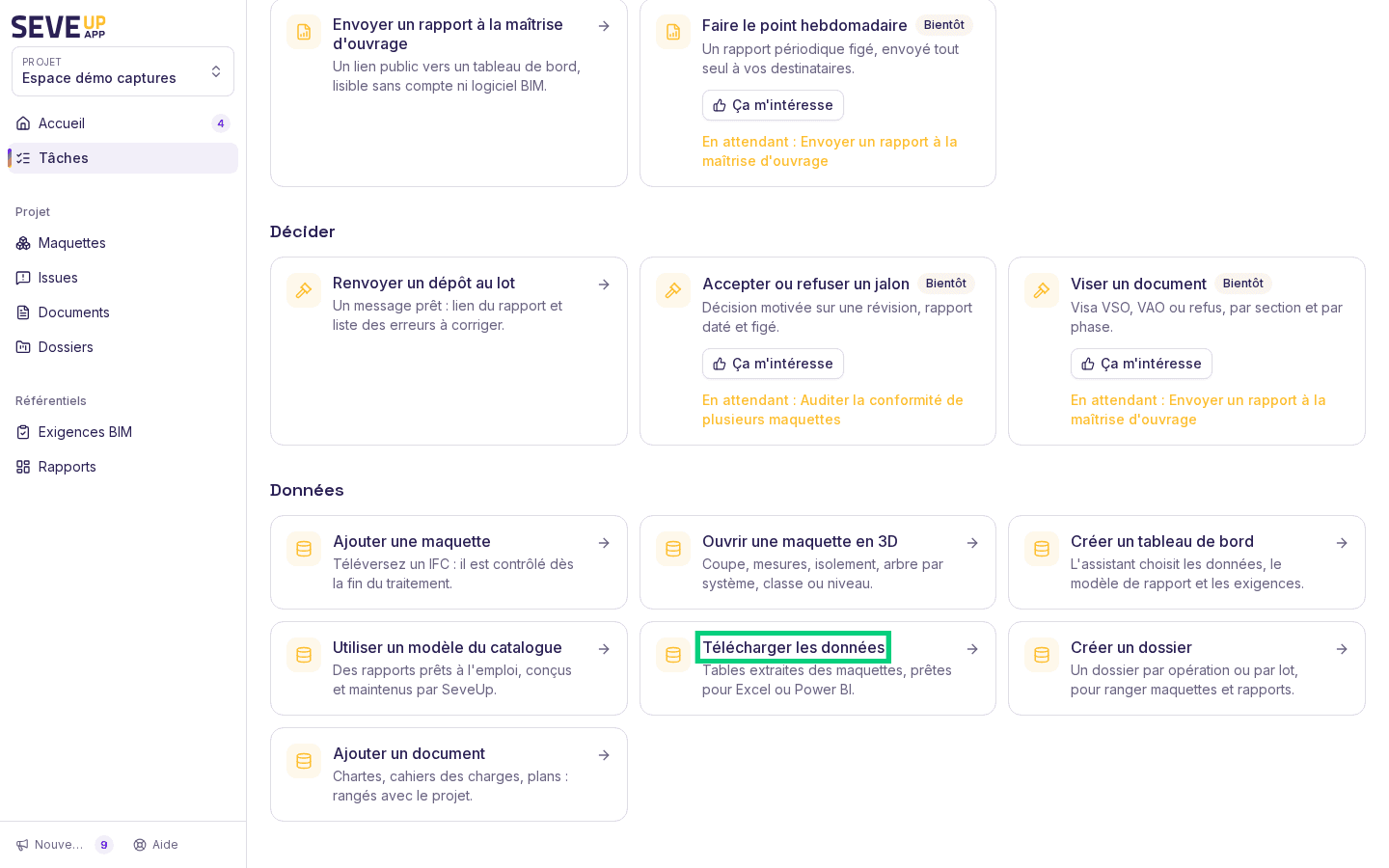
Dans le menu Tâches, section « Données », ouvrez la carte Télécharger les données.
Choisir des Dossiers (facultatif)
À l'étape Dossiers, choisissez un ou plusieurs Dossiers pour présélectionner toutes leurs maquettes. Sans Dossier, vous choisissez les maquettes directement.
Cocher les maquettes
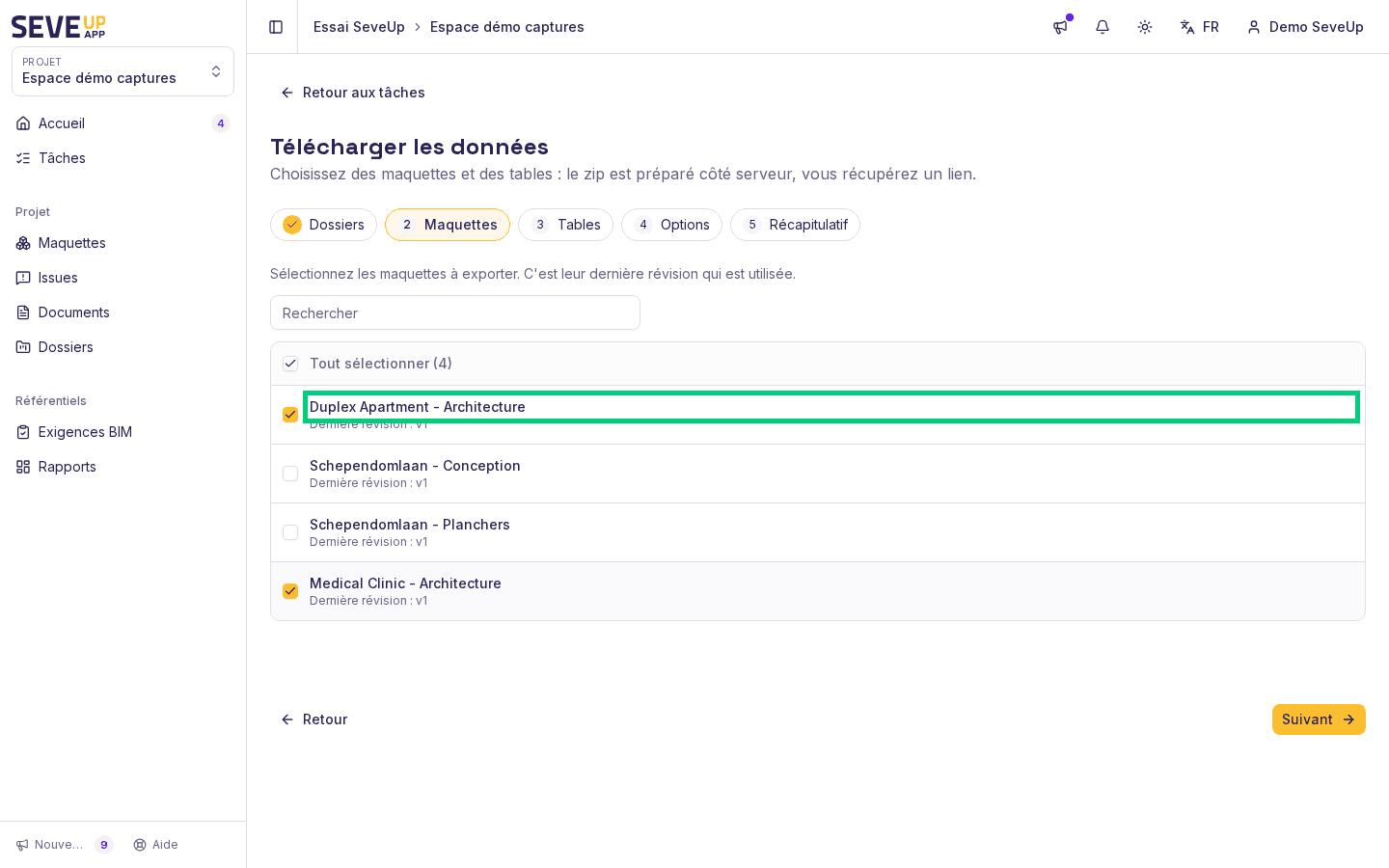
À l'étape Maquettes, cochez les maquettes à exporter. Chaque ligne indique la dernière révision utilisée.
Cocher les tables
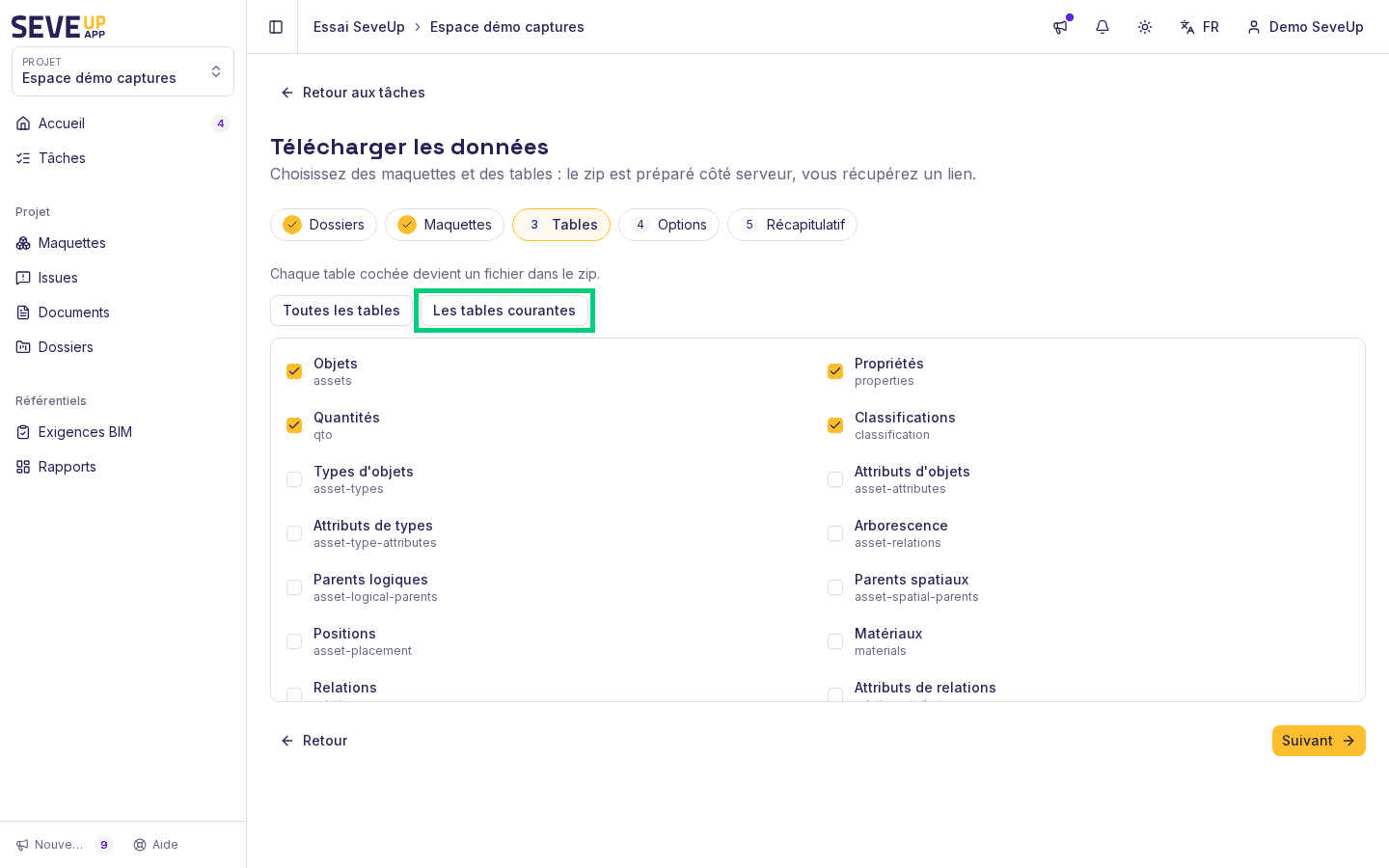
À l'étape Tables, cochez les tables voulues. Chaque table cochée devient un fichier du ZIP. « Les tables courantes » coche Objets, Propriétés, Quantités et Classifications ; « Toutes les tables » coche les dix-huit.
Choisir le format puis lancer
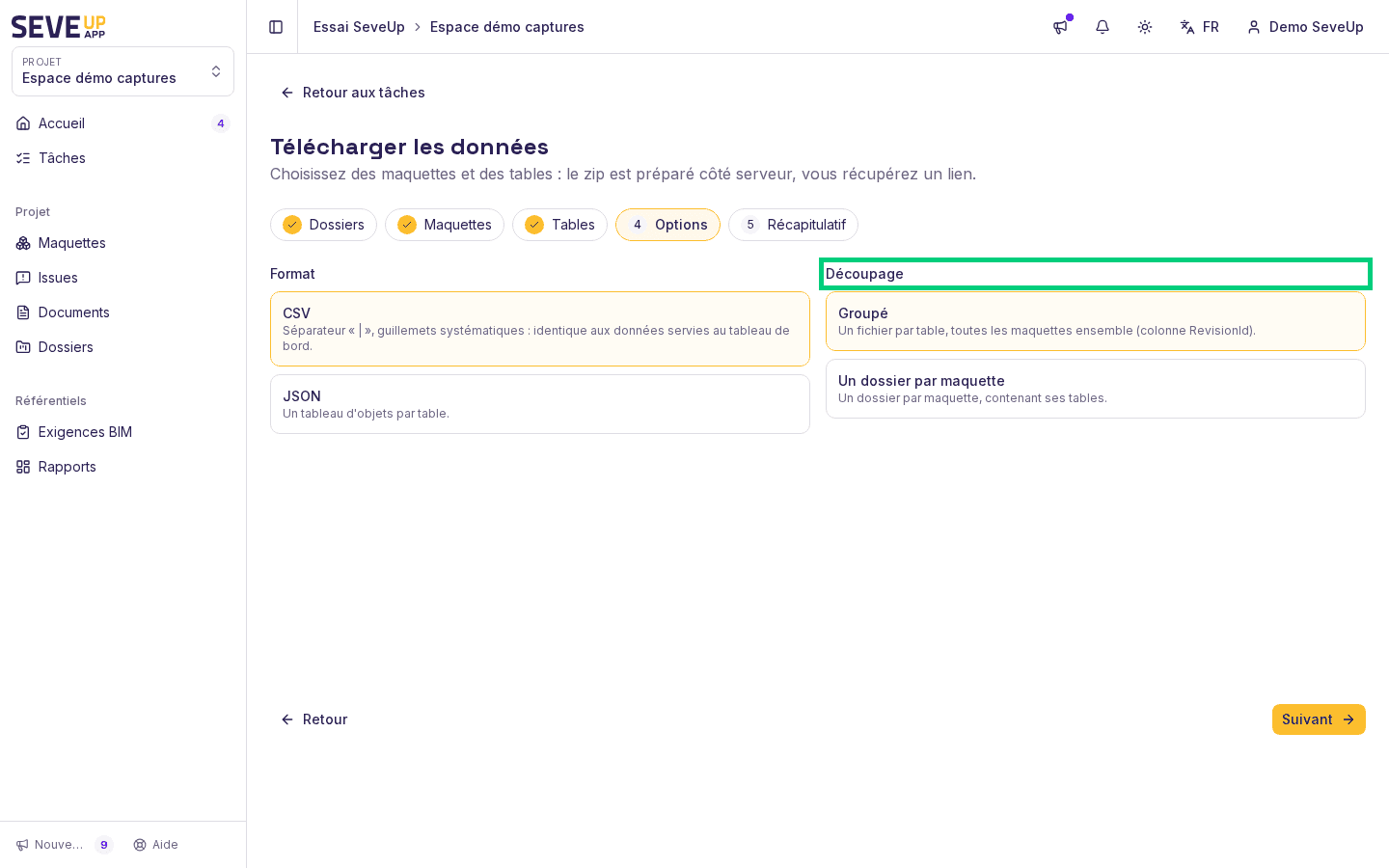
À l'étape Options, choisissez le format et le découpage. Vérifiez le Récapitulatif, puis cliquez sur Préparer l'export.
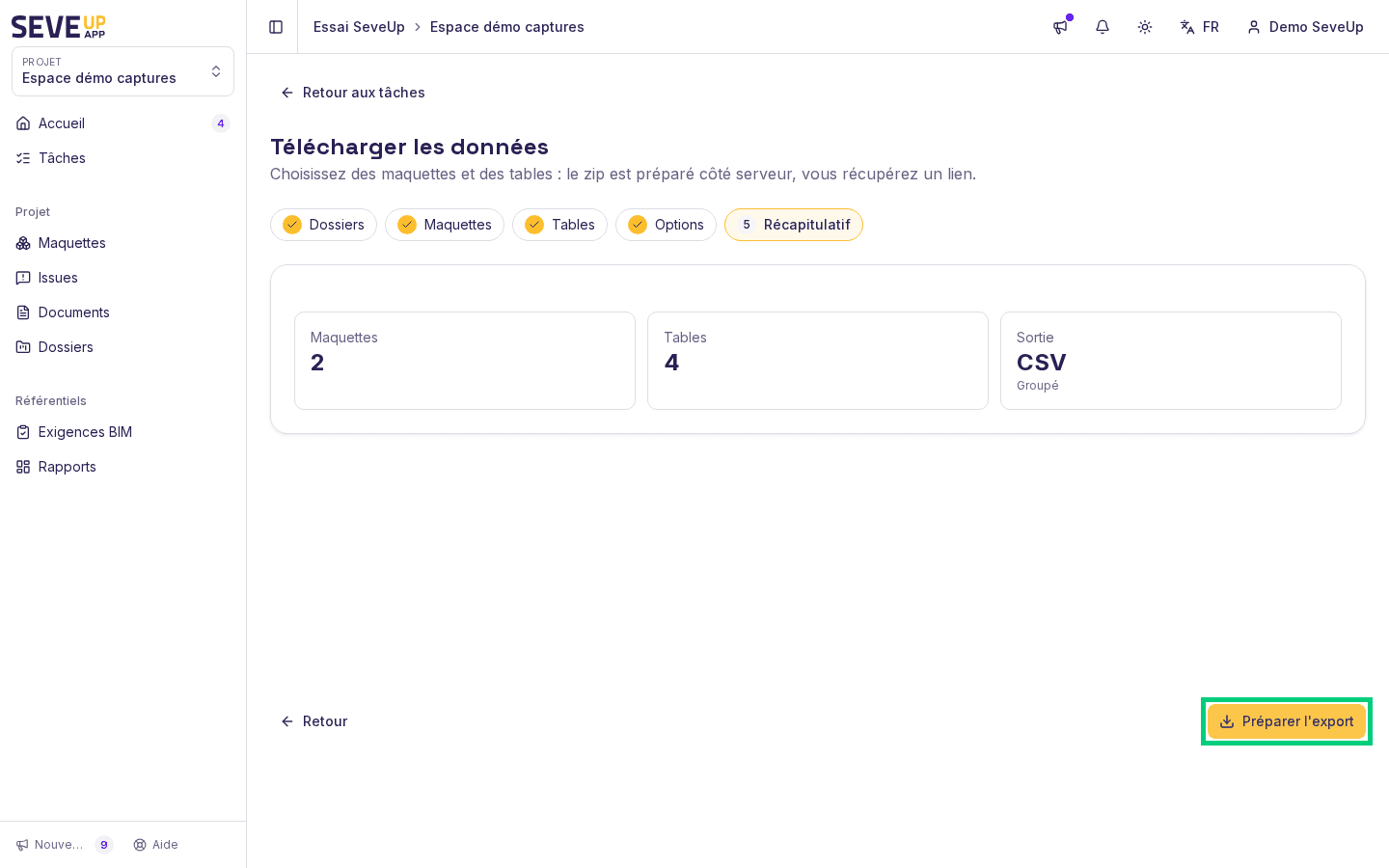
L'écran suit l'avancement : « Demande enregistrée, en attente de traitement… », puis « Préparation en cours… », puis « Prêt ». Cliquez alors sur Télécharger le zip. Le bouton Nouvel export relance l'assistant. Le lien reste valable un temps limité : l'écran affiche « Lien valable jusqu'au » suivi de la date.
Choisir le format et le découpage
Le CSV utilise le séparateur « | » et des guillemets systématiques. C'est le même format que celui servi aux tableaux de bord : les deux exports donnent les mêmes données. Le JSON fournit un tableau d'objets par table.
Le découpage « Groupé » produit un fichier par table, toutes les maquettes ensemble ; une colonne RevisionId permet de retrouver la maquette de chaque ligne. Le découpage « Un dossier par maquette » produit un dossier par maquette, contenant ses propres tables.
Ce que contient chaque table
Les libellés ci-dessous sont ceux de l'assistant.
| Table | Ce qu'elle décrit |
|---|---|
| Objets | Les objets de la maquette, une ligne par objet |
| Propriétés | Les propriétés des objets |
| Quantités | Les quantités des objets |
| Classifications | Les classifications associées aux objets |
| Types d'objets | Les types d'objets |
| Attributs d'objets | Les attributs des objets |
| Attributs de types | Les attributs des types d'objets |
| Arborescence | La hiérarchie des objets |
| Parents logiques | Le rattachement logique de chaque objet |
| Parents spatiaux | Le rattachement spatial de chaque objet |
| Positions | Le placement des objets |
| Matériaux | Les matériaux |
| Relations | Les relations entre objets |
| Attributs de relations | Les attributs de ces relations |
| Limites d'espaces | Les relations de limite d'espace |
| Révisions | Les révisions des maquettes |
| Validité IDS par maquette | Le résultat du contrôle IDS pour chaque maquette |
| Validité IDS par entité | Le résultat du contrôle IDS pour chaque entité |
Les deux tables « Validité IDS » ne sont disponibles qu'en CSV et ne sont pas cochées par défaut : elles supposent qu'un jeu d'exigences IDS est attaché à la maquette et a été évalué. Sans contrôle IDS attaché à la sélection, l'assistant annonce que ces tables sont « non applicables à cette sélection » : ce n'est pas une erreur.
Si l'export est partiel ou en échec
Un export « Partiel » contient les tables qui ont réussi, plus un fichier .ERROR.txt par table manquante. L'écran indique combien de tables n'ont pas pu être exportées. Pour un export en « Échec », ou dont le lien est « Expiré », relancez un nouvel export.
Si le service redémarre au moment de la demande, l'écran vous invite à réessayer dans une minute ; votre sélection est conservée.
Télécharger les tables d'une seule révision
Pour une révision déjà traitée, la fenêtre « Jobs de traitement » propose le bouton Télécharger les tables (CSV + JSON). Il n'apparaît que lorsque le jeu de données de la révision est complet.
Essayez sur votre maquette
Créez un compte gratuit : vous refaites ces étapes sur vos fichiers en quelques minutes.
Essai gratuit 14 jours, sans carte bancaire.