

Par Julian Bringold, Cofondateur de SeveUp ·
Réponse rapide
Dans la bibliothèque « Maquettes », importez vos fichiers IFC avec « Import en masse », vérifiez les noms et choisissez comment traiter les doublons. Suivez ensuite le traitement de chaque révision. Les modèles peuvent être consultés, réactivés après archivage ou rattachés au projet courant s’ils n’appartiennent à aucun projet.
Essai gratuit 14 jours, sans carte bancaire.
Les modèles IFC se gèrent dans la bibliothèque « Maquettes » : elle liste les maquettes du projet courant, leurs révisions et l'état de leur traitement. Le bouton « Nouvelle maquette » ouvre la fenêtre « Import en masse de maquettes », qui importe plusieurs fichiers en trois étapes : « Fichiers », « Noms » et « Lier ». Quand un fichier porte le nom d'une maquette existante, vous choisissez d'en faire une nouvelle version ou une maquette séparée.
Chaque révision passe ensuite par trois étapes de traitement : Conversion, Données et Scène. La colonne « Traitement » de la liste montre où en est la dernière révision, et où elle s'est arrêtée si elle n'aboutit pas.
Avant de commencer
- Des fichiers .ifc ou .ifczip (schéma IFC2X3, IFC4 ou IFC4X3) sur votre ordinateur. Un .rvt peut accompagner l'IFC du même nom : voir Déposer une maquette Revit.
- Un projet sélectionné : la bibliothèque n'affiche que les maquettes du projet courant.
- Le droit d'écriture sur ce projet. Sans lui, « Nouvelle maquette » est grisé, avec la raison.
Importer plusieurs modèles IFC
Fichiers
Dans la bibliothèque « Maquettes », cliquez sur « Nouvelle maquette ». À l'étape « Fichiers », déposez vos fichiers dans la zone « Glissez vos fichiers .ifc / .ifczip ici », ou cliquez sur « ou cliquer pour parcourir ».
Chaque fichier est contrôlé avant l'envoi. Un fichier sans en-tête IFC, vide ou trop lourd est refusé avec la raison sur sa ligne (« Ce n'est pas un IFC : l'en-tête ISO-10303-21 est absent », par exemple), et il ne sera pas envoyé. Pour écarter aussi les fichiers mal nommés, choisissez une convention dans « Contrôler les noms avec une convention ».
Noms
Cliquez sur « Suivant ». L'écran indique « Modifiez les noms des maquettes avant l'import. » : corrigez au besoin chaque « Nom de la maquette ».
Si le message « Une maquette « … » existe déjà » apparaît, choisissez « Ajouter comme nouvelle version » pour ranger le fichier comme révision de cette maquette, ou « Créer une nouvelle maquette séparée ». SeveUp App ne devine pas votre intention à partir du fichier.
Lier
Cliquez sur « Suivant ». Dans « Dossier », cherchez un Dossier avec « Rechercher un dossier… » ou créez-en un avec « Nouveau dossier ». Dès que l'import crée de nouvelles maquettes, ce choix est obligatoire : « Choisissez au moins un dossier : vos maquettes y seront rangées. » Il reste facultatif si tous les fichiers sont de nouvelles versions.
Lancez l'import avec le bouton qui compte les fichiers, par exemple « Importer 2 maquettes ». Gardez l'onglet ouvert pendant l'envoi : le fermer l'interrompt, et l'envoi reste reprenable pendant 2 h en sélectionnant de nouveau le même fichier.
À la fin, un message donne le nombre de maquettes importées. Il précise aussi les fichiers déjà présents, qui ne sont pas recréés. Ce nombre ne dit pas que le traitement est terminé : suivez-le dans la colonne « Traitement ».
Lire la bibliothèque et le pipeline
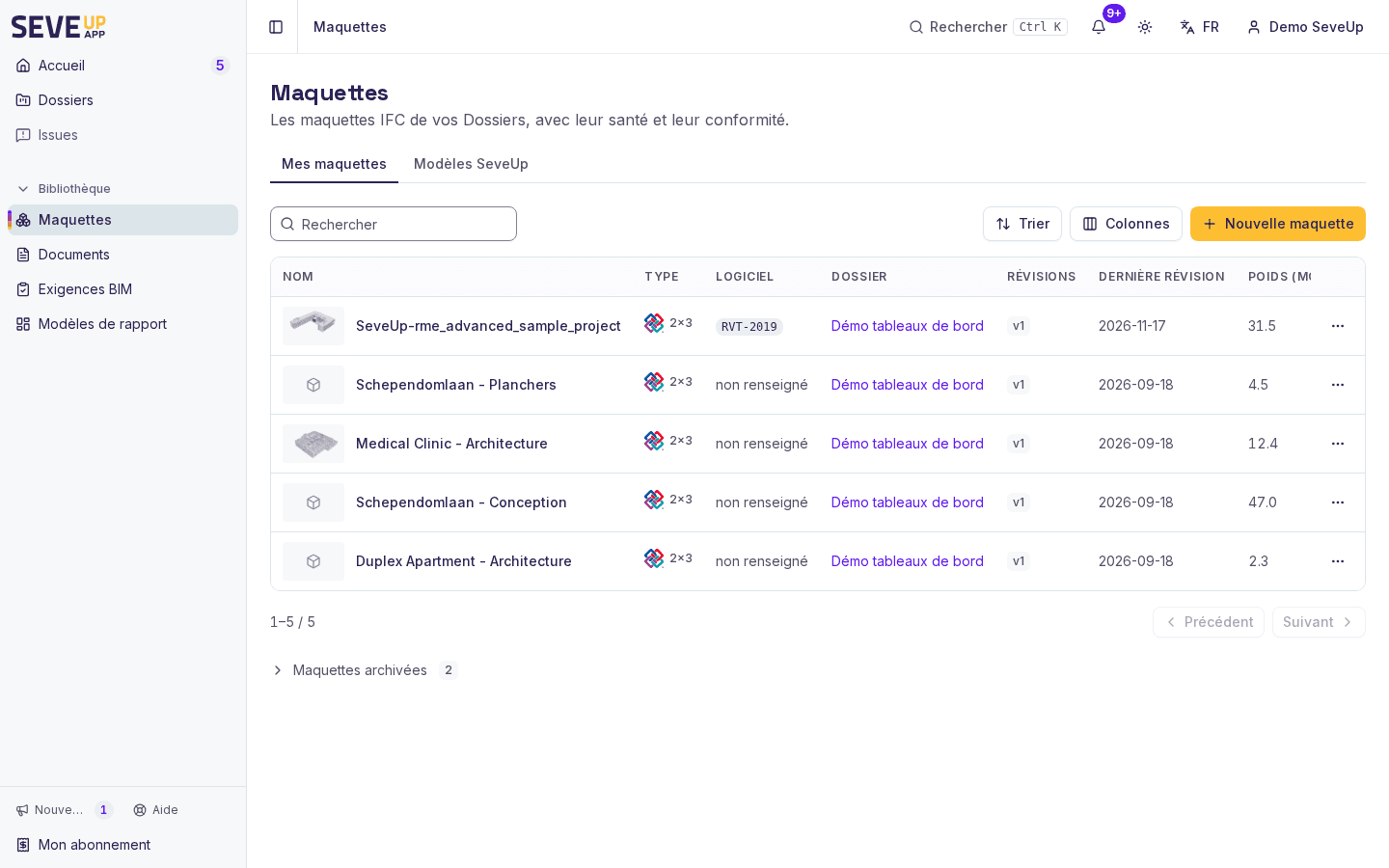
Par défaut, la liste affiche le « Nom », le « Dossier », le « Type », le « Logiciel », le nombre de « Révisions », la date de « Dernière révision », le « Poids (Mo) » et la colonne « Traitement ». Le bouton « Colonnes » ajoute « Conformité IDS » ou « Santé ». Une recherche filtre par nom ou par type.
La colonne « Traitement » résume la dernière révision en trois indicateurs : Conversion, Données et Scène. Chacun prend un état comme « En attente », « En file », « En cours », « Terminé » ou « Échec du traitement ». Cliquez sur l'indicateur pour ouvrir « Voir le pipeline » et lire le détail des jobs.
Une étape en échec ne veut pas dire que les autres ont échoué : lisez chaque étape. Quand la scène est prête, « Voir en 3D » ouvre la maquette dans la visionneuse. Si aucune scène n'existe, l'écran le dit au lieu d'afficher une vue vide.
Une maquette qui n'appartient à aucun projet est invisible dans la liste. Elle apparaît dans la section « Maquettes sans projet » de la bibliothèque, où « Rattacher à « … » » l'ajoute au projet courant.
Ce qui peut mal se passer
Tous les envois ont échoué : que vérifier ?
« Tous les envois ont échoué » veut dire qu'aucun fichier du lot n'est arrivé. La raison est sur la ligne de chaque fichier. Corrigez les lignes en rouge, puis relancez avec « Relancer les N échecs ». Vérifiez la bibliothèque avant de tout renvoyer : un fichier déjà importé n'est pas recréé.
L'import est terminé, mais certains modèles ne sont pas rattachés au dossier choisi
Le message distingue l'import du rattachement : la maquette existe, mais elle n'a pas été rangée dans le Dossier choisi. Ouvrez le Dossier et ajoutez-la depuis la bibliothèque. Si elle n'appartient à aucun projet, retrouvez-la dans « Maquettes sans projet » et utilisez « Rattacher à « … » ».
Une nouvelle version n'a pas pu être créée
Le message compte les versions non créées et demande de les vérifier. Ouvrez la maquette concernée et regardez ses révisions : le message ne confirme pas qu'une révision existe.
Le serveur n'a pas répondu après l'import
« Pas de réponse du serveur » ne veut pas dire que l'import a échoué. Vérifiez la bibliothèque dans une minute. Renvoyer le même lot est sans risque : les fichiers déjà importés sont reconnus et ne sont pas recréés.
Le traitement affiche une erreur ou aucune scène 3D n'est disponible
Ouvrez « Voir le pipeline » et lisez Conversion, Données et Scène une par une. Une maquette peut avoir ses données sans scène 3D, par exemple « Sans géométrie 3D » ou « 3D trop lourde ». Si le détail ne se charge pas, l'écran indique que les jobs n'ont pas pu être chargés.
FAQ
Puis-je importer plusieurs fichiers IFC à la fois ?
Oui. « Nouvelle maquette » ouvre l'import en masse, qui accepte plusieurs fichiers .ifc ou .ifczip dans le même envoi. Le message final donne le nombre importé et signale les fichiers déjà présents ou les échecs.
Un doublon ajoute-t-il toujours une nouvelle révision ?
Non. Pour chaque doublon signalé, vous choisissez « Ajouter comme nouvelle version », qui ajoute une révision à la maquette existante, ou « Créer une nouvelle maquette séparée ».
Comment retrouver un modèle absent de la liste ?
Vérifiez d'abord le projet sélectionné : la liste ne montre que ses maquettes. Regardez ensuite la section « Maquettes sans projet » et videz la recherche, qui filtre par nom ou par type.
Le statut « Terminé » garantit-il une scène 3D ?
Pas à lui seul. Chaque étape a son propre état, et la scène peut manquer même quand les données sont prêtes. Lisez l'indicateur Scène ou ouvrez « Voir le pipeline » avant de compter sur la vue 3D.
Essayez sur votre maquette
Créez un compte gratuit : vous refaites ces étapes sur vos fichiers en quelques minutes.
Essai gratuit 14 jours, sans carte bancaire.