

Réponse rapide
Pour explorer une maquette en 3D, ouvrez sa page puis cliquez sur Voir en 3D. Le visualiseur permet de changer de point de vue, de couper par niveau, de colorer, d'isoler et de mesurer des éléments, puis de sauvegarder des vues avec une vignette.
Essai gratuit 14 jours, sans carte bancaire.
Introduction
Le visualiseur 3D affiche une maquette, ou plusieurs maquettes d'un même projet, directement dans le navigateur. Il sert à se repérer dans le bâtiment, à isoler des éléments, à les mesurer et à garder des vues pour les retrouver.
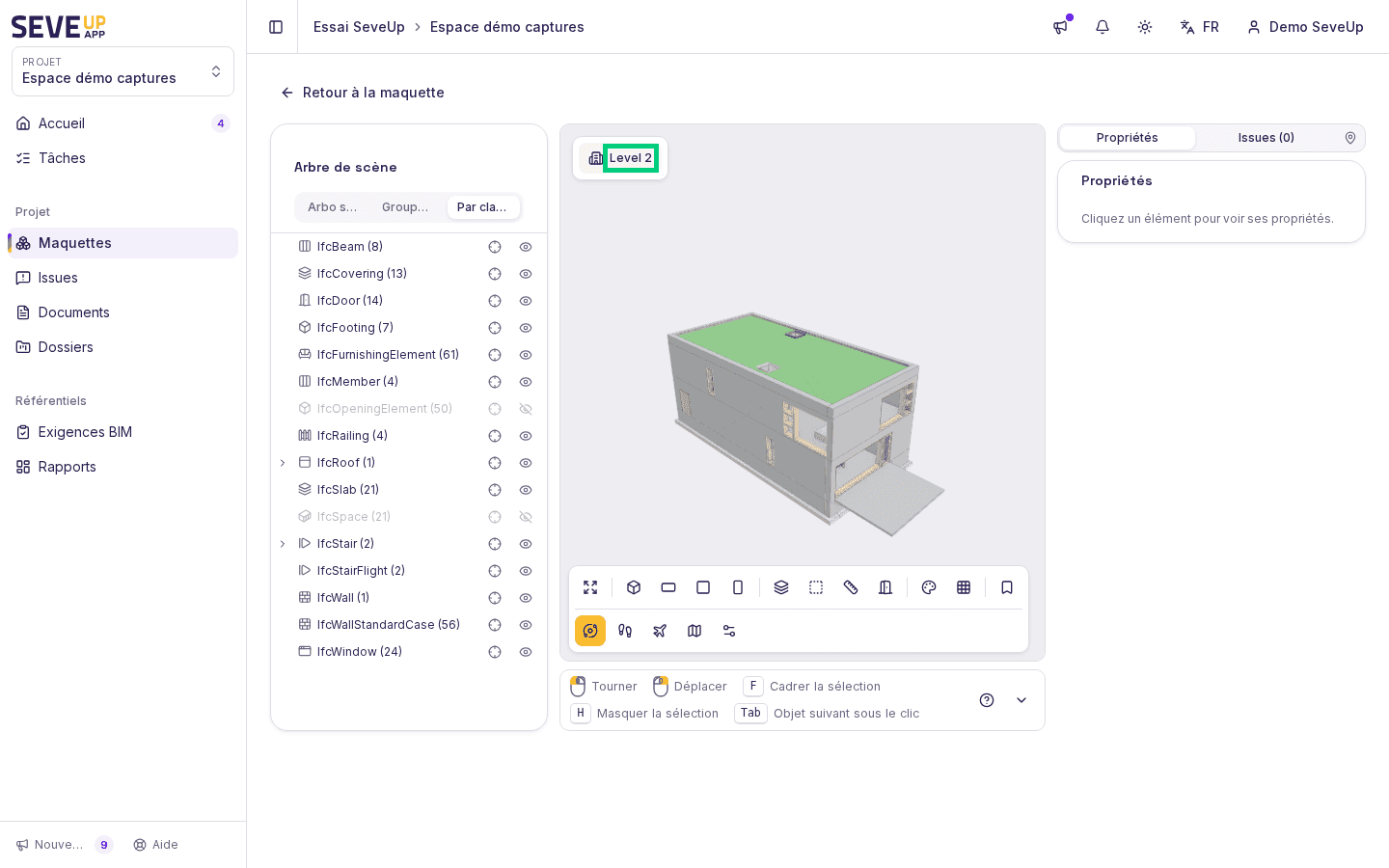
Ouvrir une maquette ou une vue fédérée
Sur la page d'une maquette, cliquez sur Voir en 3D. Si la scène 3D n'est pas encore disponible, le visualiseur le dit : le traitement de la révision doit alors être terminé.
Pour afficher plusieurs maquettes ensemble, ouvrez l'onglet « Vues 3D » d'un Dossier et utilisez « Créer une vue 3D ». La vue fédérée affiche les maquettes côte à côte dans une seule scène. Elle ne crée aucun nouveau fichier : chaque maquette reste un fichier distinct. Si une maquette est détachée du Dossier, elle n'est plus affichée et la vue le signale.
Changer de point de vue
Les boutons de vue donnent quatre points de vue : « Isométrique », « Dessus », « Face » et « Profil ». « Réinitialiser la vue » revient au cadrage de départ. Le bouton « Plein écran » agrandit le visualiseur ; « Quitter le plein écran » le referme.
Couper la maquette par niveau
« Coupe » fait glisser une coupe horizontale : tout ce qui est au-dessus de la ligne est masqué. La « Boîte de coupe » permet de saisir les faces d'une boîte, tout ce qui est dehors étant coupé ; elle peut aussi se placer autour de la sélection.
Le sélecteur « Étage » liste les niveaux mesurés sur la scène. En mode « Plan », choisir un niveau coupe et cadre la vue à cet étage ; dans les autres modes, il coupe à cet étage. Ce sélecteur est propre au visualiseur : il ne se règle pas dans le setup d'un Dossier, qui définit les niveaux attendus des maquettes. Pour ce réglage, voir Configurer le setup d'un Dossier BIM.
Colorer et isoler des éléments
Le menu « Coloration » colore la scène selon quatre critères : « Par maquette », « Par classe IFC », « Par niveau » et « Par système ». Si une vue ne contient qu'une seule valeur, la maquette garde ses couleurs. Si les maquettes ne déclarent aucun système IFC, la coloration « Par système » ne montre rien : utilisez « Par classe ».
« Isoler la sélection » estompe le reste de la scène. « Tout afficher (sortir de l'isolation) » rétablit l'affichage.
Mesurer distances, angles et aires
Le bouton « Mesurer » propose plusieurs types de mesure :
- « Distance » : deux points ;
- « Angle (3 clics) » ;
- « Aire (clics + Entrée) » ;
- « Distance mini (2 éléments) » : la plus courte distance entre deux éléments ;
- « Distance à une face » : on choisit une face, puis un point.
Le panneau « Mesures » liste les mesures. L'unité se règle sur « Auto », « mm », « cm » ou « m ». Chaque mesure peut être zoomée ou supprimée ; « Tout effacer » vide la liste. La touche Échap annule la mesure en cours.
Sauvegarder des vues
« Sauvegarder la vue » enregistre l'état du visualiseur avec une vignette, sous un nom que vous choisissez. Le tiroir « Vues sauvegardées » les liste.
Essayez sur votre maquette
Créez un compte gratuit : vous refaites ces étapes sur vos fichiers en quelques minutes.
Essai gratuit 14 jours, sans carte bancaire.