

Réponse rapide
Pour créer un tableau de bord, ouvrez la page Tâches, lancez l'assistant « Créer un tableau de bord », choisissez vos Dossiers, vos maquettes, les exigences BIM et un modèle, puis vérifiez le récapitulatif et cliquez sur Créer. Vous obtenez un rapport HTML ou un modèle Power BI.
Essai gratuit 14 jours, sans carte bancaire.
Introduction
L'assistant « Créer un tableau de bord » produit, à partir de vos maquettes, un rapport HTML connecté à vos données ou un modèle Power BI (.pbit). Il s'adresse aux coordinateurs BIM qui veulent suivre la conformité ou les quantités d'un projet sans construire le rapport à la main.
Prérequis
- Choisissez au moins un Dossier ou une maquette : sans cela, l'assistant refuse de créer le tableau de bord.
- Les modèles HTML dépendent du plan du compte. Si vous n'en voyez pas dans la liste, votre plan ne les inclut pas.
- Pour obtenir une complétude des Pset et un score de conformité, au moins une exigence BIM (IDS) doit être disponible. Sans exigence, le tableau de bord ne contient que les données des maquettes.
Créer le tableau de bord en six étapes
Ouvrir l'assistant
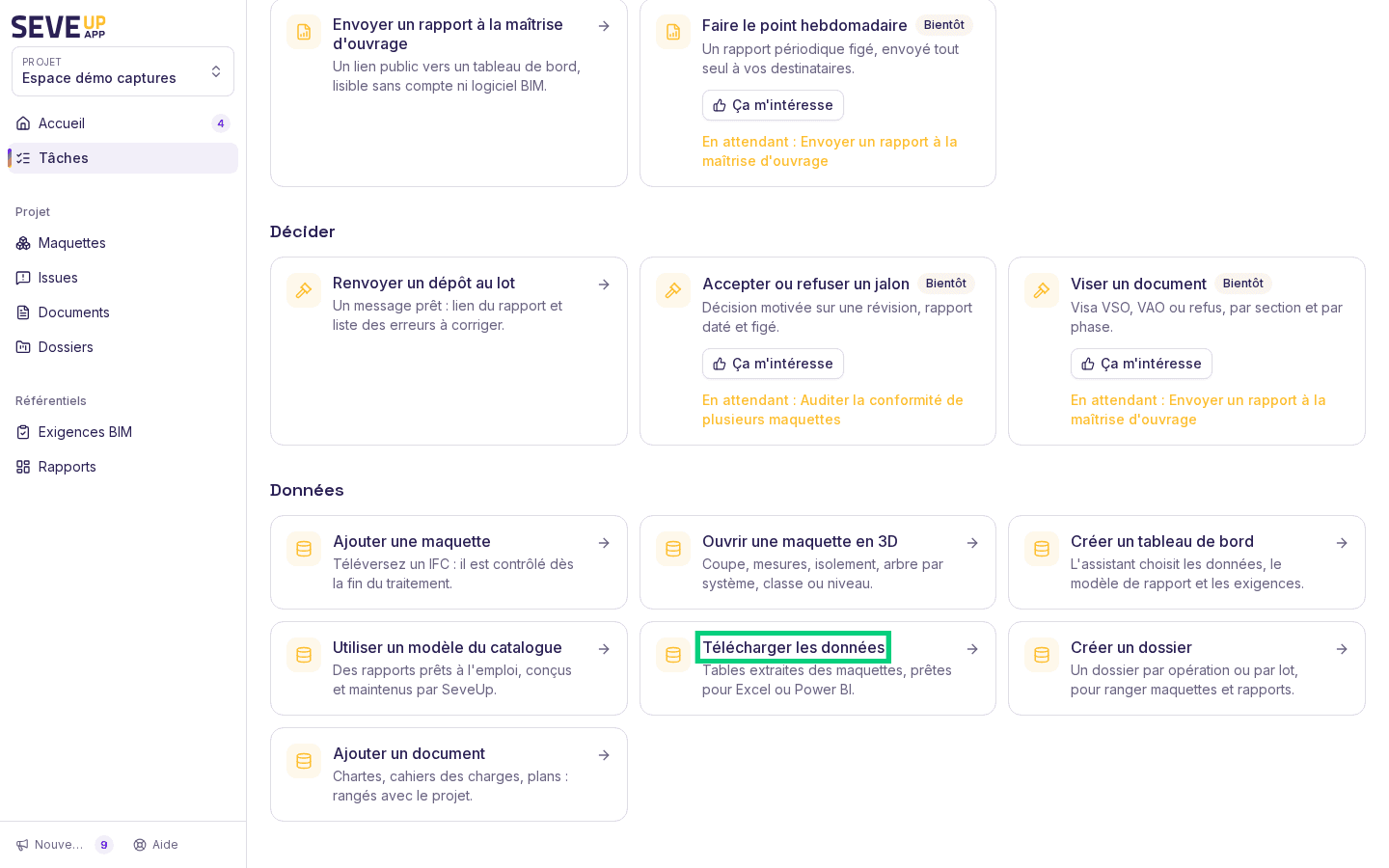
Dans le menu Tâches, section « Données », ouvrez la carte Créer un tableau de bord.
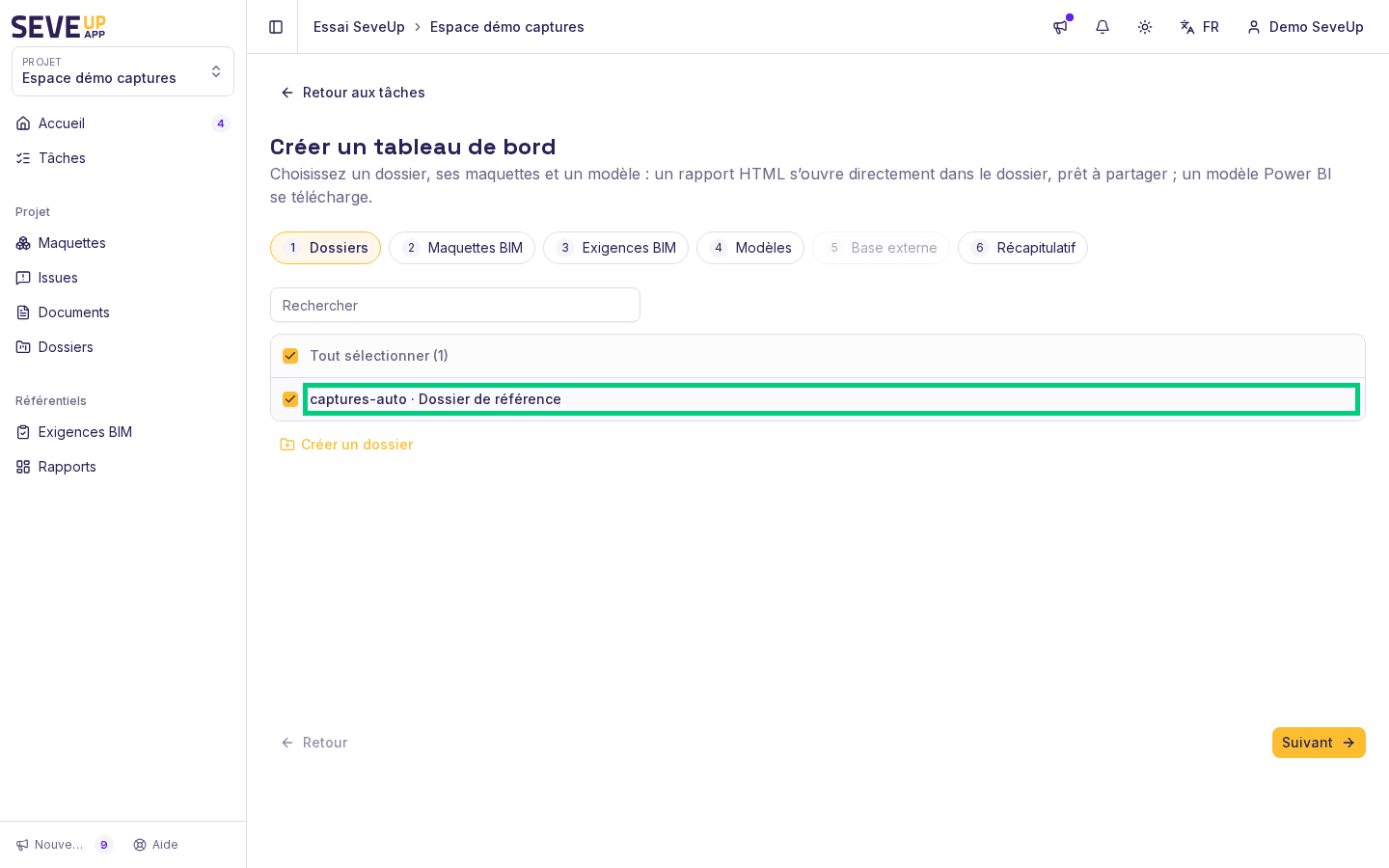
Choisir les Dossiers
À l'étape Dossiers, choisissez les Dossiers concernés. Le bouton « Suivant » reste inactif tant qu'aucun Dossier n'est choisi.
Choisir les maquettes
À l'étape Maquettes BIM, choisissez les maquettes à inclure.
Choisir les exigences
À l'étape Exigences BIM, laissez cochées les exigences à évaluer. Décocher une exigence retire sa section de score du tableau de bord généré. Les exigences de l'organisation ne sont pas cochées par défaut.
Choisir un modèle
À l'étape Modèles, choisissez un modèle ou laissez la liste vide.
Indiquer la base externe
À l'étape Base externe, si le modèle choisi lit une base externe, choisissez le ou les documents à utiliser comme source.
L'étape Récapitulatif permet ensuite de vérifier le nom du rapport et le format de sortie avant de cliquer sur Créer.
Choisir un modèle de tableau de bord
La liste des modèles se compose de trois groupes : le « Catalogue SeveUp », les « Modèles de votre organisation » et le modèle vierge. Sans modèle choisi, l'assistant génère le tableau de bord « Conformité BIM » (HTML) ou un modèle Power BI « Vierge », selon le format retenu.
Ce que vous obtenez
Le récapitulatif annonce la sortie avant la création :
- un modèle Power BI (.pbit) ;
- un tableau de bord HTML, déjà connecté à vos données ;
- un ZIP de modèles Power BI, de tableaux de bord HTML, ou des deux si vous avez choisi des modèles de types différents.
Pour Power BI, l'option « Projet modifiable (PBIP) » fournit des fichiers texte à modifier dans Power BI Desktop. Le projet ne contient pas votre clé d'accès : il lit les données par un lien limité à ce rapport, qui peut être révoqué. La publication d'un rapport et le réglage de son actualisation relèvent de la documentation de Microsoft pour Power BI.
Ouvrir et partager un rapport HTML
Quand vous créez un seul rapport HTML à partir d'un seul Dossier, le bouton Créer et ouvrir l'ouvre directement dans le Dossier. Le bouton Partager en ligne crée un lien public et le copie dans le presse-papiers ; si la copie échoue, l'assistant affiche le lien pour que vous le copiiez à la main.
Si une étape signale un problème
- « Aucun document de type Données dans les dossiers sélectionnés » : à l'étape « Base externe », déposez d'abord un classeur depuis l'onglet « Documents » du Dossier.
- « Aucune table importée pour ce document pour l'instant » : le document n'a pas encore été lu ; attendez la fin de son import.
- Un document qui correspond à un autre contrat que celui du modèle n'alimentera aucune donnée du tableau de bord ; l'assistant l'indique.
Essayez sur votre maquette
Créez un compte gratuit : vous refaites ces étapes sur vos fichiers en quelques minutes.
Essai gratuit 14 jours, sans carte bancaire.