

Par Julian Bringold, Cofondateur de SeveUp ·
Réponse rapide
Les exigences BIM sont des jeux de règles IDS que vous liez à un Dossier. SeveUp App contrôle alors automatiquement chaque maquette IFC du Dossier et signale les non-conformités. Une exigence se crée en important un fichier IDS ou Excel, puis se lie à un Dossier.
Essai gratuit 14 jours, sans carte bancaire.
Les exigences BIM sont des jeux de règles IDS que vous liez à un Dossier. SeveUp App contrôle alors automatiquement chaque révision de maquette IFC du Dossier et signale les non-conformités. Une exigence se crée en important un fichier IDS ou Excel, puis se lie à un Dossier.
Introduction
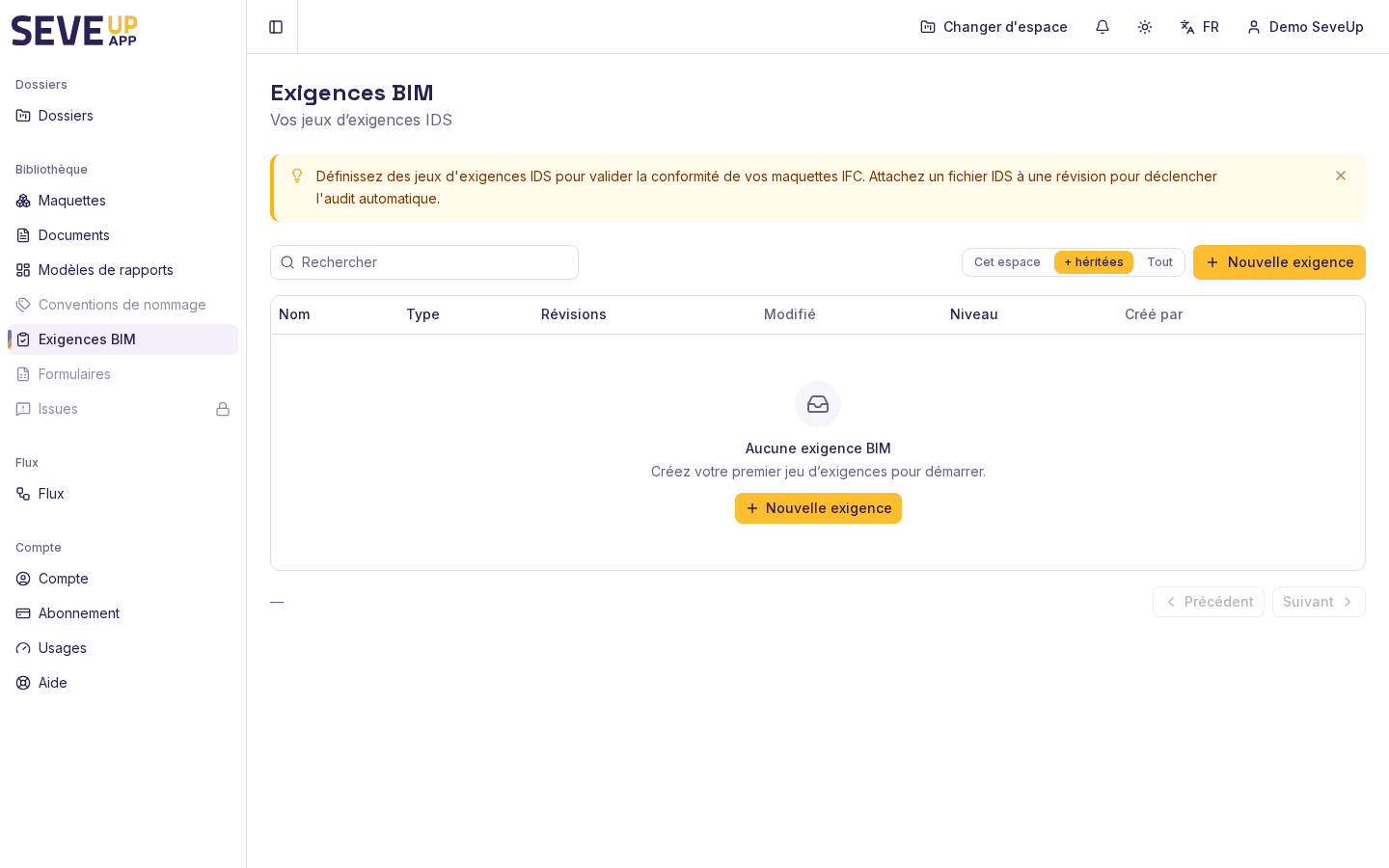
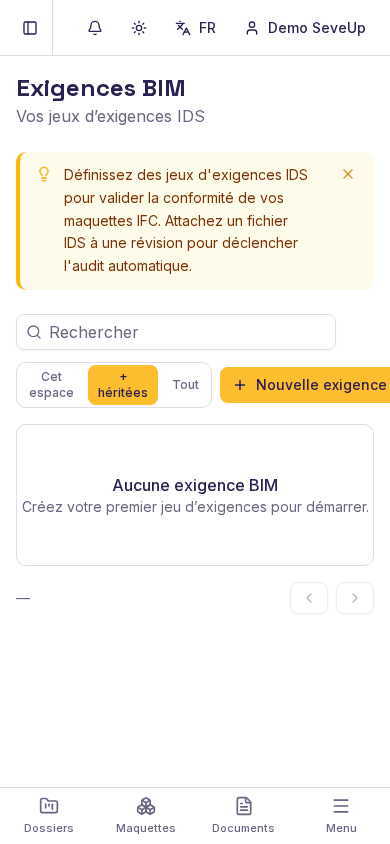
L'écran Exigences BIM rassemble vos jeux d'exigences IDS. C'est ici que vous créez une exigence en important un fichier .ids déjà rédigé ou un classeur Excel IDS, et que vous modifiez un jeu existant. Une fois l'exigence liée à un Dossier, l'audit de ses maquettes démarre tout seul.
Pourquoi vérifier les exigences BIM avec IDS ? Un fichier IDS décrit précisément ce qu'une maquette doit contenir : classes d'objets, attributs requis, valeurs autorisées, relations. L'audit compare ces attentes au contenu réel de la révision et liste les écarts, objet par objet. Le même fichier sert au modeleur, qui sait ce qu'on attend de lui, et à celui qui contrôle la livraison.
Glossaire
- IDS
- Format XML, appelé Information Delivery Specification, qui décrit les exigences qu'une maquette BIM doit satisfaire.
- IFC
- Format ouvert, Industry Foundation Classes, utilisé pour échanger des maquettes numériques entre logiciels.
- Révision
- Version d'une maquette importée dans un dossier SeveUp App.
- Audit
- Vérification automatique d'une révision IFC contre un jeu d'exigences IDS.
Prérequis
- Un compte SeveUp App dont le rôle autorise l'écriture sur le projet.
- Un fichier
.idsvalide, ou un classeur Excel rempli à partir du gabarit SeveUp. - Au moins un Dossier contenant une maquette IFC pour voir l'audit tourner.
Créer une exigence
Ouvrez l'écran Exigences BIM et cliquez sur Nouvelle exigence. Une exigence se crée toujours à partir d'un fichier : le bouton ouvre la fenêtre Importer des fichiers IDS, décrite ci-dessous. Elle accepte les fichiers .ids et les classeurs Excel IDS (.xlsx), convertis en IDS 1.0.
Pas encore de fichier ? La carte Gabarit Excel d'exigences IDS télécharge un gabarit vierge et un exemple rempli. Quand la liste est vide, le bouton Générer depuis une charte (IA) lance l'extraction des règles depuis votre charte BIM : voir Extraire des exigences avec l'IA.
Pour modifier une exigence existante, choisissez Modifier dans le menu de sa ligne : vous changez son nom et sa description. Pour changer ses règles, publiez une nouvelle version du fichier depuis sa fiche : voir Gérer la bibliothèque d'exigences.
Importer des fichiers IDS
Sélectionnez vos fichiers
Cliquez sur Nouvelle exigence. La fenêtre Importer des fichiers IDS s'ouvre sur l'étape Fichiers. Déposez vos fichiers
.idsou.xlsxdans la zone prévue ou cliquez sur Parcourir les fichiers.Vérifiez le nommage
Passez à l'étape Nommage. Vérifiez le nom et la description de chaque exigence.
Liez des dossiers (optionnel)
À l'étape Lier, associez éventuellement des dossiers existants. Le champ Rechercher un dossier… aide à filtrer la liste. Si aucun dossier ne correspond, le message "Aucun dossier trouvé" s'affiche.
Lancez l'import
Quand tout est prêt, cliquez sur le bouton d'import, qui compte les fichiers : par exemple Importer 2 exigences. Le message "2 exigences importées" confirme l'opération.
Lier une exigence à un Dossier
Une exigence ne se lie pas à une révision précise mais à un Dossier. Deux chemins :
- à l'import, à l'étape Lier ;
- plus tard, dans le Dossier : onglet Exigences BIM, bouton Ajouter puis Depuis la bibliothèque.
Dès que le lien est en place, SeveUp App contrôle les maquettes du Dossier, puis chaque nouvelle version importée. Sur la page de la maquette, la ligne Validation IDS suit l'avancement. Le détail des déclencheurs est dans Gérer la bibliothèque d'exigences.
Ce qui peut mal se passer
"Aucune exigence BIM"
La liste est vide. Cliquez sur Nouvelle exigence et importez un fichier .ids ou Excel pour commencer.
"Impossible de charger les exigences BIM"
Le serveur n'a pas répondu. Rechargez la page ou vérifiez votre connexion.
"Tous les uploads ont échoué."
Aucun fichier n'a pu être envoyé. Le fichier est peut-être mal formé ou vide : ouvrez un .ids dans un éditeur XML pour vérifier la syntaxe, ou repartez du gabarit pour un classeur Excel.
« Erreur lors de la création de l'exigence. »
La fiche de l'exigence n'a pas pu être créée pendant l'import. Vérifiez le nom saisi à l'étape Nommage, puis relancez l'import.
"Supprimer définitivement"
La suppression classique efface déjà les versions et l'historique de traitement du jeu ; seule la fiche est archivée. Supprimer définitivement efface aussi la fiche archivée. Cette action est irréversible.
FAQ
Que contient un fichier IDS ?
Un fichier IDS liste des exigences techniques sur une maquette : classes d'objets attendues, attributs requis, valeurs autorisées et relations entre objets.
Comment attacher un fichier IDS à une maquette IFC ?
Importez l'exigence, puis liez-la au Dossier de la maquette, à l'import ou depuis l'onglet Exigences BIM du Dossier. L'audit démarre seul.
Puis-je importer plusieurs exigences d'un coup ?
Oui. La fenêtre Importer des fichiers IDS accepte plusieurs fichiers .ids ou .xlsx. Chacun devient un jeu d'exigences distinct.
Que se passe-t-il quand je supprime une exigence ?
La suppression classique archive la fiche. Vous pouvez la réactiver avec Réactiver, mais sans les révisions passées. La suppression définitive, accessible via Supprimer définitivement, est irréversible.
Pourquoi l'audit ne démarre-t-il pas ?
Vérifiez que l'exigence est bien liée au Dossier de la maquette et que le fichier IDS est valide. Une maquette dont le Dossier n'a aucune exigence liée affiche « Aucun IDS ».
Cet article vous a-t-il aidé ?
Essayez sur votre maquette
Créez un compte gratuit : vous refaites ces étapes sur vos fichiers en quelques minutes.
Essai gratuit 14 jours, sans carte bancaire.