

Par Julian Bringold, Cofondateur de SeveUp ·
Réponse rapide
SeveUp App centralise les remarques BCF de vos maquettes, affiche leurs statuts, échéances, assignations et points de vue, puis permet d’exporter les remarques ou les commentaires. L’import d’un paquet .bcfzip se lance depuis l’onglet Remarques du viewer de la maquette concernée.
Essai gratuit 14 jours, sans carte bancaire.
Vous pouvez rechercher une remarque par référence ou par titre, filtrer les éléments ouverts ou en retard, consulter les boards disponibles et ouvrir une remarque dans le viewer lorsqu’une maquette d’origine est connue. Les remarques synchronisées depuis Trimble ou Catenda apparaissent aussi dans la liste, avec leur source et leurs limites de modification.
- Remarque BCF
- Un objet de suivi du format BCF, appelé issue ou topic dans la plupart des logiciels, avec un titre, un statut, une assignation, une échéance et un ou plusieurs points de vue.
- Board
- Le regroupement dans lequel les remarques sont affichées. Un board peut venir du dossier racine SeveUp ou d’une source synchronisée.
- Point de vue
- La caméra, la sélection et certains réglages de visibilité associés à une remarque. Une vignette peut également être disponible.
Avant de commencer
Ouvrez une session SeveUp App et chargez la maquette utile à votre suivi. Pour retrouver une remarque dans le viewer, la maquette d’origine doit être connue et ses identifiants doivent permettre de rouvrir le contexte concerné. Sans maquette chargée, SeveUp ne peut pas ranger une nouvelle remarque dans un board.
Si vous devez importer un paquet, préparez un fichier .bcf ou .bcfzip au format BCF 2.1 ou 3.0.
Consulter la file des issues
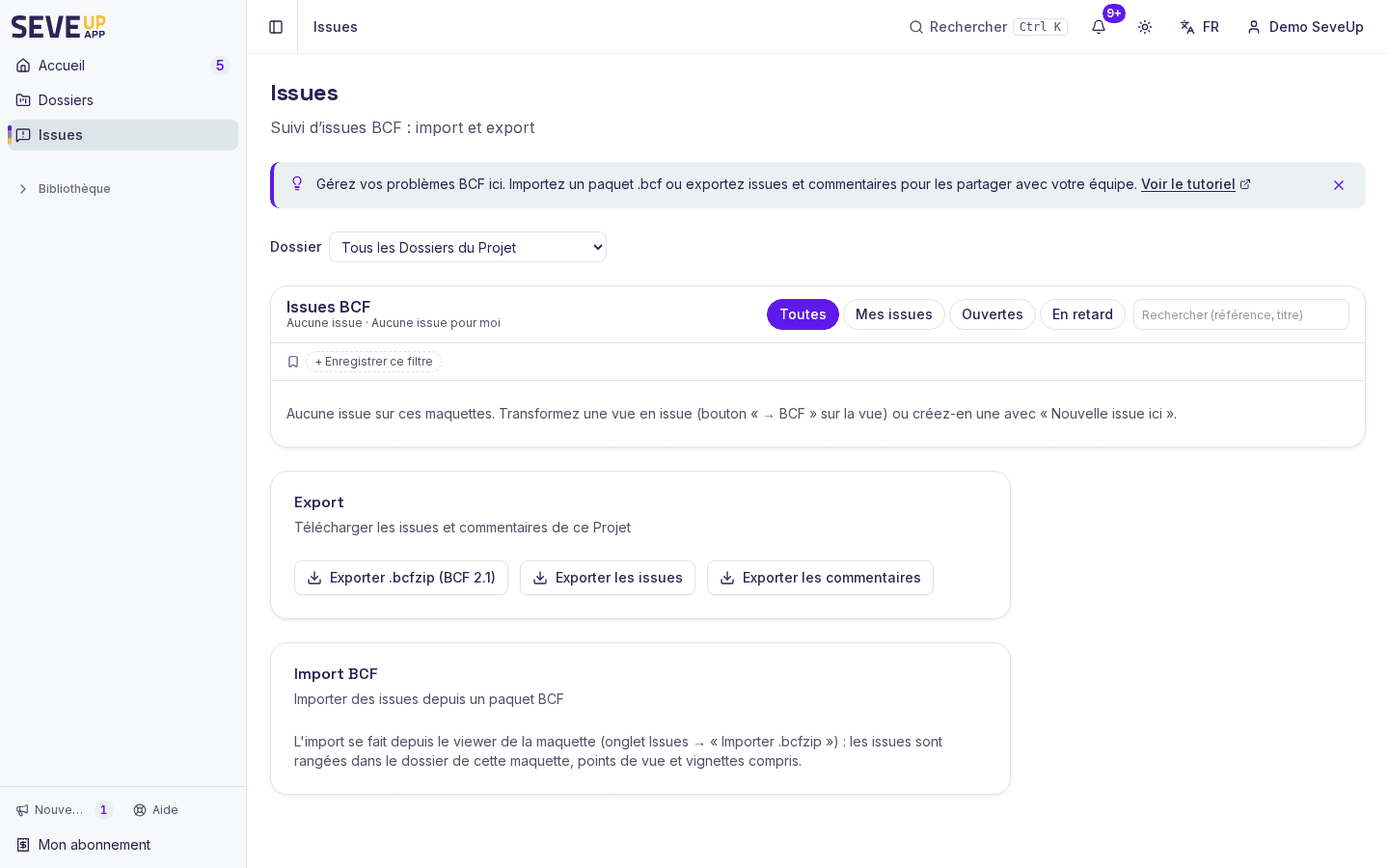
La page « Remarques » du projet s’ouvre sur l’onglet « Par dossier », qui compte les remarques ouvertes, en retard et critiques de chaque Dossier ; l’onglet « Tableaux de bord » génère un tableau de suivi. Pour la liste détaillée, ouvrez un Dossier, puis son onglet « Remarques ». La liste regroupe les boards disponibles, y compris les boards SeveUp et les boards synchronisés depuis Trimble ou Catenda.
La page n’affiche pas uniquement un tableau de titres. Chaque ligne peut montrer la référence, le titre, le statut, la priorité, l’assignation, l’étage, l’échéance, le nombre de commentaires et le board. Une vignette de point de vue apparaît lorsqu’elle est disponible. Dans le cas contraire, l’interface indique que la vignette est indisponible.
Choisir un préréglage
Dans la barre de la liste, sélectionnez Toutes, Mes issues, Ouvertes ou En retard. Le préréglage « Mes issues » garde les remarques qui vous sont assignées et qui ne sont pas fermées. Le préréglage « Ouvertes » exclut les remarques dont le statut est de type fermé. Une remarque sans statut connu n’est pas considérée comme fermée.Sélectionner un board
Lorsque plusieurs boards sont disponibles, ouvrez le sélecteur Board, puis choisissez Tous les boards ou le board à examiner. Les boards provenant de Trimble ou Catenda sont identifiés dans la liste. Leur contenu peut être en lecture seule dans SeveUp.Rechercher une référence ou un titre
Saisissez un terme dans le champ Rechercher (titre, description, référence). La recherche porte sur la référence, le titre et la description lorsqu’elle existe. Elle ne modifie pas les données : elle réduit seulement les éléments affichés.Ouvrir le viewer
Sur une ligne liée à une maquette, cliquez sur Ouvrir dans le viewer. SeveUp ouvre le viewer avec la remarque et son point de vue lorsque le lien vers la maquette est disponible. Si la maquette d’origine est inconnue, le texte « Maquette d’origine inconnue » remplace le bouton.
La liste peut être tronquée : dans ce cas, le nombre affiché et le total sont indiqués, avec les remarques les plus récentes dans le résultat.
Enregistrer un filtre
Les filtres nommés peuvent suivre votre compte d’un appareil à l’autre. Après avoir choisi un préréglage, un board et un texte de recherche, cliquez sur Enregistrer ce filtre. Saisissez ensuite le nom demandé dans la boîte de dialogue « Nom du filtre ».
Le filtre apparaît dans la barre des filtres enregistrés. Cliquez sur son nom pour réappliquer ses choix. Pour le retirer, cliquez sur la croix qui suit son nom (libellé « Supprimer le filtre » pour les lecteurs d’écran). Le nom vide n’est pas enregistré et la page conserve au plus vingt filtres.
Quand le serveur est inaccessible, SeveUp affiche un avertissement et conserve les filtres de ce navigateur seulement. Une erreur d’enregistrement sur le compte n’efface pas la copie locale. Réessayez lorsque la connexion au serveur est revenue.
Importer un paquet BCF
L’import se lance depuis la page « Remarques » du projet, ou depuis l’onglet Remarques du viewer d’une maquette. Dans les deux cas, SeveUp envoie d’abord le fichier, puis crée ou met à jour les remarques du paquet. Les remarques sont rangées avec une maquette du Dossier choisi, avec leurs points de vue et leurs vignettes quand le paquet en contient.
Ouvrir l’import
Sur la page « Remarques », cliquez sur Importer .bcfzip. La fenêtre « Importer des issues BCF » s’ouvre. Depuis le viewer, ouvrez l’onglet Remarques et cliquez sur Importer .bcfzip : les remarques sont alors rangées avec la maquette ouverte.Choisir le Dossier de destination
Dans « Dossier de destination », choisissez le Dossier. La fenêtre indique avec quelle maquette les remarques seront rangées. Un Dossier sans maquette ne peut pas recevoir d’import : ajoutez-y d’abord une maquette.Importer le paquet
Cliquez sur « Choisir un fichier .bcf ou .bcfzip », puis sélectionnez le fichier. Le message « Import en cours… » indique que le traitement a commencé.Lire le rapport
À la fin du traitement, consultez le rapport d’import. Il distingue les remarques créées, les mises à jour et les points de vue. Des avertissements peuvent signaler des éléments à contrôler, notamment des GlobalIds absents de la dernière révision.
Si le paquet est illisible, SeveUp affiche une erreur avec la raison fournie par le traitement. Une erreur générale indique que l’import BCF a échoué. Une maquette sans données traitées ne permet pas de vérifier ses GlobalIds : le message le précise au lieu de conclure qu’ils sont absents.
Exporter les remarques et les commentaires
Sur la page « Remarques », le menu Exporter propose trois téléchargements : Exporter .bcfzip (BCF 2.1) pour un paquet BCF 2.1, Exporter les issues pour la liste des remarques, et Exporter les commentaires pour les commentaires seuls. Les remarques et les commentaires restent deux fichiers distincts.
Ce qui peut mal se passer
La liste ne se charge pas
Aucune remarque ne correspond aux filtres
Une remarque n’a pas de lien vers le viewer
Une remarque synchronisée est en lecture seule
L’import signale des GlobalIds introuvables
FAQ
SeveUp App crée-t-il des anomalies BCF dans un paquet importé ?
Puis-je suivre les remarques en retard ?
Les filtres enregistrés sont-ils disponibles sur mes appareils ?
Que puis-je exporter ?
Essayez sur votre maquette
Créez un compte gratuit : vous refaites ces étapes sur vos fichiers en quelques minutes.
Essai gratuit 14 jours, sans carte bancaire.