

Par Julian Bringold, Cofondateur de SeveUp ·
Réponse rapide
Pour relier Catenda à SeveUp App, ouvrez la page Connecteurs et choisissez « Connecter » sur la carte Catenda. Après la connexion, sélectionnez un projet Catenda, puis les maquettes à importer. Vous pouvez ensuite lancer la création du projet SeveUp. La page affiche les erreurs de connexion, d’accès au projet ou d’import lorsqu’elles surviennent.
Essai gratuit 14 jours, sans carte bancaire.
Catenda est une plateforme que vous pouvez relier à SeveUp App depuis la page Connecteurs. La connexion donne accès au parcours d’import d’un projet Catenda : vous choisissez un projet, consultez ses maquettes et sélectionnez celles à importer. SeveUp démarre alors la création du projet et l’import. Le code de la page ne décrit pas de synchronisation des remarques BCF ou des issues ; ce guide porte donc sur la connexion et les maquettes.
La page Connecteurs affiche une carte par plateforme. Pour Catenda, la carte indique si le compte est connecté ou non et propose une action de connexion. Une fois relié, le parcours de création de projet permet de choisir des maquettes. Les messages affichés dans l’application vous aident à distinguer un problème de connexion, d’accès ou de lecture des données.
Prérequis
Vous devez pouvoir ouvrir la page Connecteurs de SeveUp App et disposer d’un compte Catenda que vous pouvez connecter. Le navigateur doit aussi autoriser l’ouverture d’une fenêtre contextuelle : l’authentification Catenda passe par une fenêtre popup. Si celle-ci est bloquée, SeveUp affiche « Autorisez les popups pour vous connecter ».
La connexion au compte et l’import d’un projet sont deux étapes distinctes. Relier Catenda ne sélectionne pas à lui seul un projet ou ses maquettes. Gardez à portée de main le nom du projet que vous souhaitez retrouver dans le parcours d’import.
Connecter Catenda et importer des maquettes
Ouvrir Connecteurs
Accédez à la page Connecteurs de SeveUp App. Repérez la carte Catenda dans la liste des plateformes. Elle présente le nom Catenda, une courte description et un état de connexion. La capture montre cette page et les cartes disponibles.
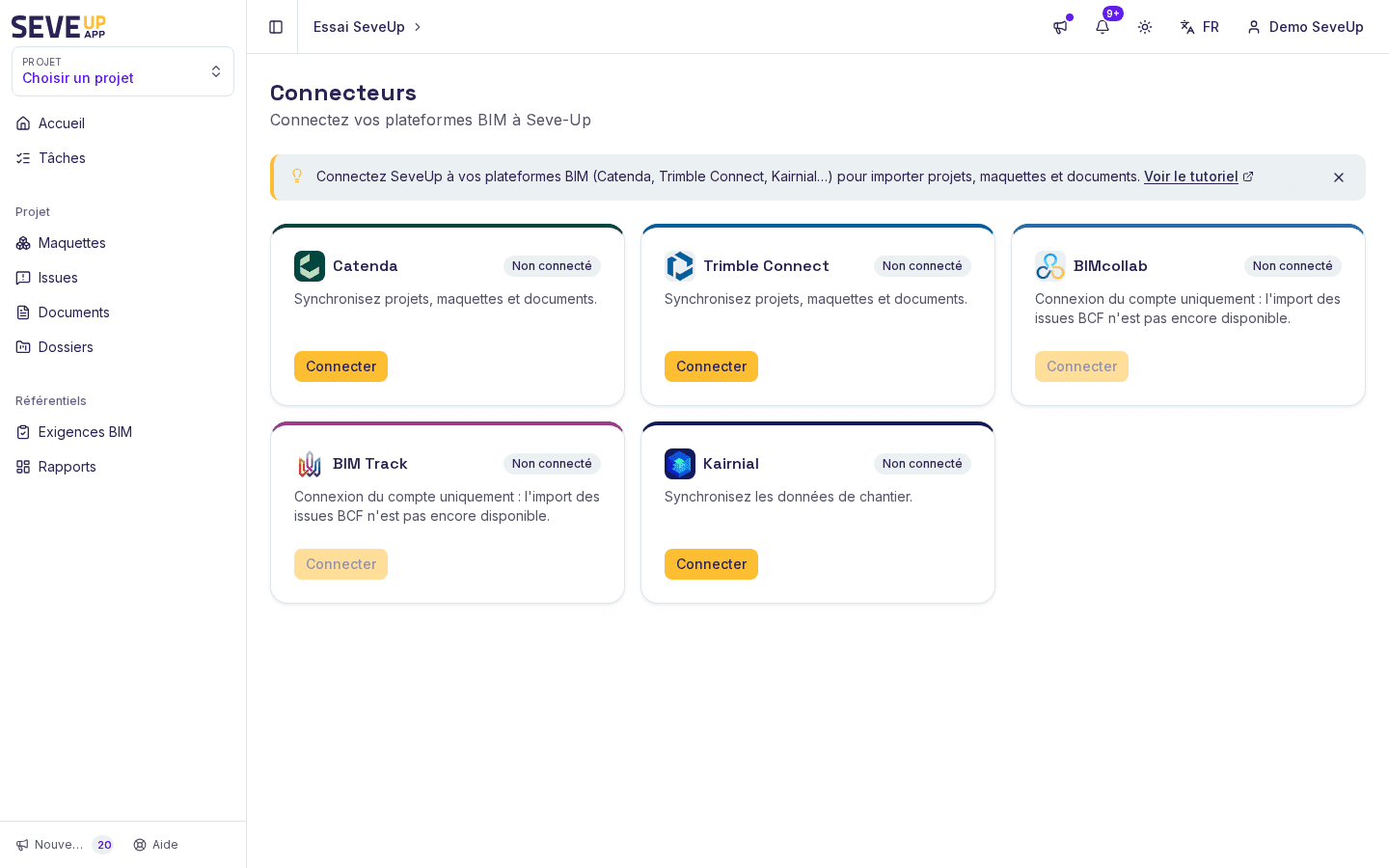
La carte Catenda permet de démarrer la connexion au compte. Si la carte indique « Non connecté », choisissez Connecter. Une fenêtre popup s’ouvre pour le parcours de connexion. Si la carte indique déjà « Connecté », le compte est relié ; vous pouvez passer au choix du projet Catenda.
Terminer la connexion Catenda
Effectuez l’authentification dans la fenêtre ouverte par le flux de connexion Catenda. Le détail des écrans d’authentification est géré par Catenda, et non décrit par la page SeveUp. Une fois la connexion confirmée, la carte peut afficher l’état « Connecté ».
Si aucune fenêtre ne s’ouvre, vérifiez le réglage des popups dans votre navigateur et relancez la connexion. SeveUp affiche « Autorisez les popups pour vous connecter » lorsqu’il ne peut pas ouvrir la fenêtre. Le message « Échec de la connexion » est générique : il peut aussi signaler l’indisponibilité de l’état OAuth ou un dépassement du délai.
Choisir un projet Catenda
Depuis le parcours de création, sélectionnez un projet Catenda. Le dialogue porte le titre « Nouveau projet depuis Catenda » et indique : « Choisissez un projet Catenda, puis les maquettes à importer. » SeveUp récupère la liste des projets accessibles au compte connecté avant de permettre la sélection.
La récupération peut prendre un moment. « Récupération de vos projets Catenda… » indique que cette opération est en cours. Si aucun projet n’est accessible avec ce compte, l’application affiche « Aucun projet accessible avec ce compte Catenda. » Vous pouvez aussi rencontrer « La récupération des projets Catenda a échoué » en cas d’échec de lecture. Le message propose alors Réessayer la récupération.
Consulter et sélectionner les maquettes
Après le choix du projet, SeveUp lit la liste des maquettes chez Catenda. Pendant cette lecture, l’écran affiche « Lecture des maquettes du projet chez Catenda… ». Sélectionnez les maquettes que vous souhaitez importer, puis utilisez Suivant pour avancer dans le parcours. Retour permet de revenir à l’étape précédente.
Un projet sans maquette disponible affiche « Ce projet Catenda ne contient aucune maquette à importer. » Si Catenda ne fournit pas la liste, l’application affiche « La liste des maquettes n’a pas pu être lue » et propose Relire les maquettes. Un aperçu qui n’a pas pu être actualisé peut afficher « Catenda n’a pas répondu : cet aperçu montre la dernière synchronisation connue. » Dans ce cas, l’écran précise que la liste montrée correspond aux données déjà connues.
Les commandes Tout cocher et Tout décocher agissent sur la sélection des maquettes. Pour un projet volumineux, l’écran peut indiquer qu’aucune maquette n’est cochée d’office et demander de sélectionner celles à importer. Le seuil est affiché par l’application ; ce guide ne fixe pas de valeur.
Créer le projet et lancer l’import
Vérifiez la sélection, puis choisissez Créer & importer. SeveUp affiche « Création du projet lancée, l’import est en cours. » Le message indique que la création a démarré et que l’import suit son cours ; il ne signifie pas nécessairement que toutes les maquettes sont déjà disponibles.
Si la création échoue, l’écran peut afficher « Impossible de créer le projet ». Suivez alors les indications du message visible dans l’application et vérifiez que la sélection choisie est toujours accessible dans Catenda avant de relancer le parcours.
Ce qui peut mal se passer
La fenêtre Catenda ne s’ouvre pas
Le navigateur peut empêcher l’ouverture de la popup. SeveUp affiche « Autorisez les popups pour vous connecter ». Autorisez les popups pour le site, puis sélectionnez de nouveau Connecter sur la carte Catenda. Si le lancement échoue autrement, « Échec de la connexion » est le message générique prévu par la page.
Aucun projet Catenda n’apparaît
Vérifiez que vous êtes connecté au compte Catenda qui a accès au projet. La page distingue un résultat vide, « Aucun projet accessible avec ce compte Catenda », d’un échec de récupération, « La récupération des projets Catenda a échoué ». Dans le second cas, relancez la récupération avec Réessayer la récupération.
Le projet ou ses maquettes ne sont pas accessibles
Si le projet n’est pas accessible avec le compte utilisé, l’application affiche « Ce projet Catenda n’est pas accessible avec votre compte. Choisissez-en un autre. » Catenda peut aussi refuser l’accès au projet. Le message correspondant demande à l’administrateur Catenda de vous inviter de nouveau, puis de réessayer. Une connexion active ne garantit donc pas l’accès à chaque projet.
La liste des maquettes est vide ou ne se charge pas
Un projet sans maquette à importer affiche « Ce projet Catenda ne contient aucune maquette à importer. » Si la lecture échoue, utilisez Relire les maquettes. Quand Catenda ne répond pas, l’aperçu peut rester sur la dernière synchronisation connue ; vérifiez l’état affiché avant de confirmer une sélection.
FAQ
Comment connecter Catenda à SeveUp App ?
Ouvrez la page Connecteurs, puis choisissez Connecter sur la carte Catenda. L’authentification s’ouvre dans une popup. Une fois le compte relié, sélectionnez un projet dans le parcours de création pour consulter les maquettes disponibles.
Puis-je choisir les maquettes à importer ?
Oui. Après avoir choisi un projet Catenda, le parcours présente les maquettes et permet de sélectionner celles à importer. Pour les projets volumineux, aucune maquette n’est cochée d’office selon le message affiché. Vous pouvez utiliser Tout cocher ou Tout décocher pour ajuster la sélection.
La connexion Catenda synchronise-t-elle les issues BCF ?
La description de la carte Catenda parle de synchronisation des projets, maquettes et documents. Le code fourni pour ce parcours ne montre pas de synchronisation des remarques BCF ou des issues. Il ne faut donc pas considérer cette connexion comme une fonction d’import des issues.
Que signifie le message indiquant que le projet est déjà importé ?
Si SeveUp indique que le projet est déjà importé et que son import est terminé, le message précise que les nouvelles versions arrivent toutes seules. Il propose d’ouvrir le projet existant ou de revenir en arrière pour choisir des maquettes qui ne sont pas encore importées. Utilisez Ouvrir le projet pour accéder au projet indiqué.
Pages liées
Ce guide traite de la connexion Catenda et du choix des maquettes dans le parcours d’import. Il n’ajoute pas de lien vers d’autres guides, car aucune page d’aide associée n’est fournie ici.
Prêt à démarrer ?
Votre espace SeveUp App est prêt dès l'inscription.
Essai gratuit 14 jours, sans carte bancaire.