

Par Julian Bringold, Cofondateur de SeveUp ·
Réponse rapide
Dans Claude, ouvrez Settings, Customize, Connectors, puis Add et Add custom connector. Saisissez le nom SeveUp et l’adresse https://mcp.seve-up.app/mcp, validez, puis cliquez sur Connect. SeveUp affiche alors sa page de consentement : vous choisissez l’organisation, gardez les droits utiles et cliquez sur Autoriser.
Essai gratuit 14 jours, sans carte bancaire.
Une fois relié à SeveUp App, Claude peut répondre à vos questions sur vos projets : quelles exigences IDS échouent sur une maquette, quelle propriété manque et sur quels objets, ce qui a changé entre deux révisions. La connexion se fait une seule fois, sans clé à copier. Claude ajoute SeveUp comme connecteur personnalisé, puis SeveUp vous demande quelle organisation relier et quels droits accorder.
Les écrans de Claude sont présentés ici en anglais, avec les libellés tels qu’ils s’affichent. Claude fait évoluer ses menus de temps en temps : si un libellé a changé, cherchez la rubrique des connecteurs dans les réglages.
Prérequis
- Un compte Claude qui permet d’ajouter des connecteurs personnalisés.
- Un compte SeveUp App membre de l’organisation à relier. Tout membre peut autoriser la connexion, et ce que Claude voit dépend de votre rôle. Avec un compte administrateur, Claude voit toute l’organisation. Avec un autre compte, il ne voit que vos projets, ceux partagés avec vous et ceux de vos espaces partagés, et n’écrit que là où vous en avez le droit. Dans un compte d’essai, il ne voit que vos propres données.
Ajouter SeveUp dans Claude
Ouvrir les connecteurs de Claude
Dans Claude, ouvrez Settings, puis Customize. L’onglet Connectors liste les connecteurs déjà ajoutés. Cliquez sur Add, puis sur Add custom connector.
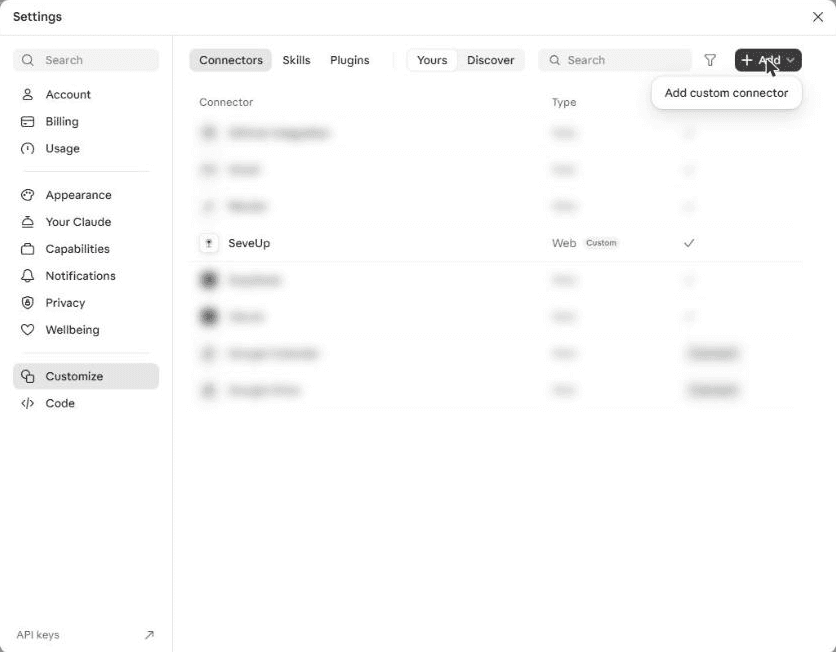
Le bouton Add de l’onglet Connectors propose Add custom connector. Saisir le nom et l’adresse
Dans la fenêtre Add custom connector, écrivez SeveUp dans le champ du nom, puis l’adresse du serveur dans MCP server URL :
https://mcp.seve-up.app/mcpCliquez sur Continue.
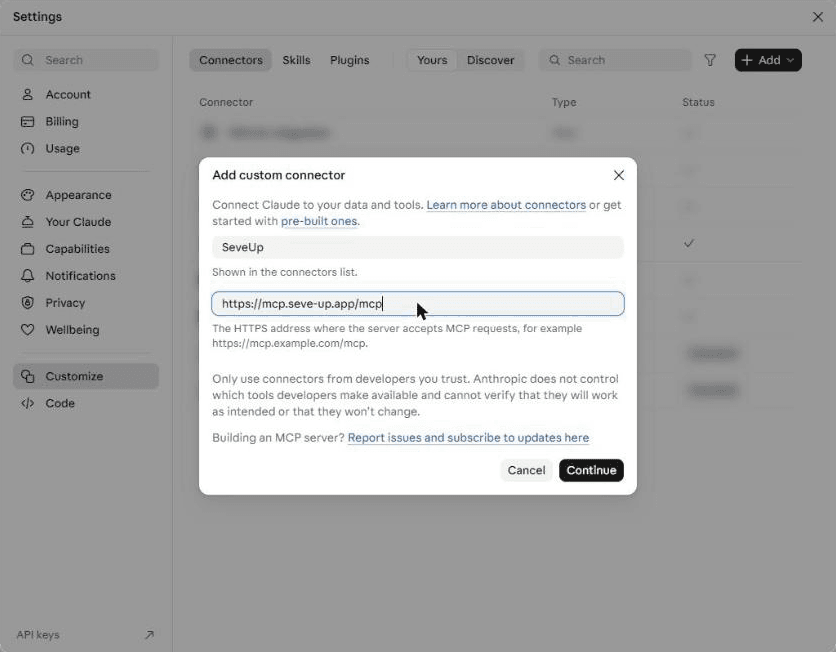
Le nom s’affiche dans la liste des connecteurs, l’adresse est celle du serveur MCP de SeveUp. Garder les options détectées
Claude interroge le serveur et coche lui-même les bonnes options : Sign in now pour l’authentification et Use Claude’s published identity pour le client OAuth, toutes deux marquées « Detected ». Laissez-les telles quelles, sans ajouter d’en-tête, et cliquez sur Add en bas de la fenêtre.
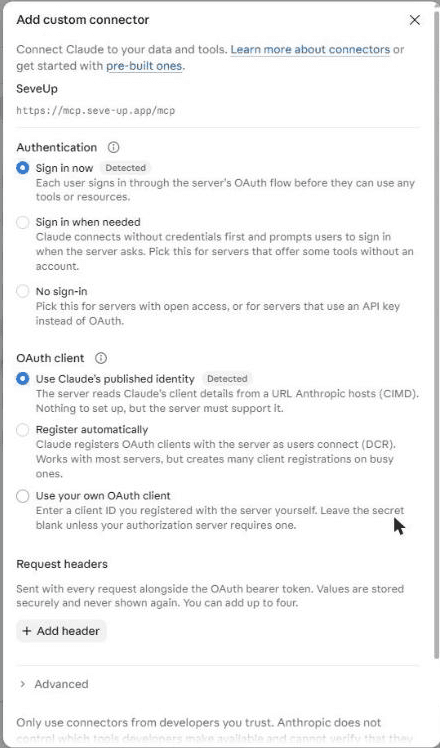
Les options marquées « Detected » conviennent, il n’y a rien à changer. Lancer la connexion
Le connecteur apparaît avec le message « You’re not connected to SeveUp yet ». Cliquez sur Connect : Claude ouvre SeveUp App dans votre navigateur.
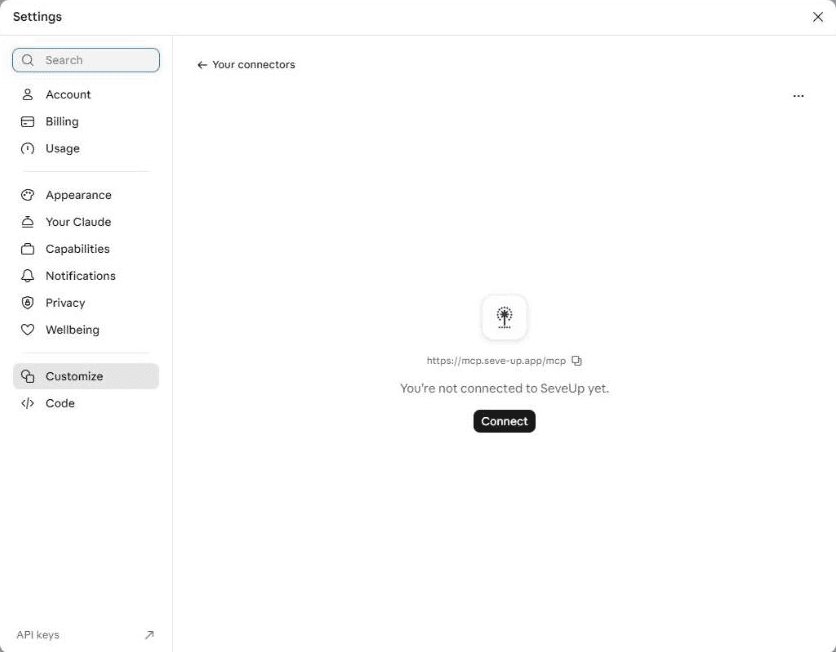
Connect ouvre la page de connexion de SeveUp App.
Autoriser l’accès dans SeveUp App
Se connecter à SeveUp App
Si vous n’êtes pas déjà connecté, SeveUp affiche sa page de connexion. Entrez l’adresse e-mail et le mot de passe de votre compte, puis cliquez sur Se connecter. Vous arrivez ensuite sur la page de consentement.
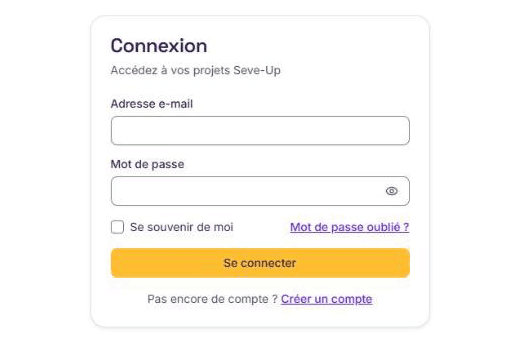
Connectez-vous avec un compte membre de l’organisation à relier. Choisir l’organisation et les droits
La page « Autoriser l’accès à SeveUp » indique que Claude demande à accéder aux données de votre organisation. Si vous appartenez à plusieurs organisations, choisissez dans Organisation celle que Claude pourra consulter : une connexion ne voit que celle-là.
La liste « Droits demandés » reprend ce que Claude pourra faire :
- voir les projets ;
- voir les maquettes et leurs révisions ;
- voir les résultats des contrôles IDS ;
- exporter les données des maquettes ;
- voir les remarques et leurs commentaires ;
- déposer des jeux d’exigences et lancer des contrôles IDS ;
- créer des tableaux de bord dans les espaces.
Décochez ce dont vous n’avez pas besoin. Avec les seuls droits de lecture, Claude consulte vos données sans rien modifier. Il faut garder au moins un droit coché.
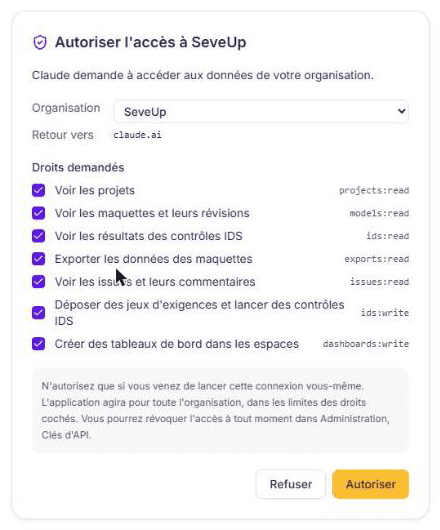
Chaque droit se décoche avant de valider. Autoriser
Cliquez sur Autoriser. SeveUp vous renvoie vers Claude, qui affiche « Connected to SeveUp ». La demande reste valable 10 minutes : passé ce délai, relancez la connexion depuis Claude avec Connect.
Dans Claude, la fiche du connecteur liste alors les outils de SeveUp. Pour chaque groupe d’outils, Needs approval fait que Claude vous demande votre accord avant de s’en servir.
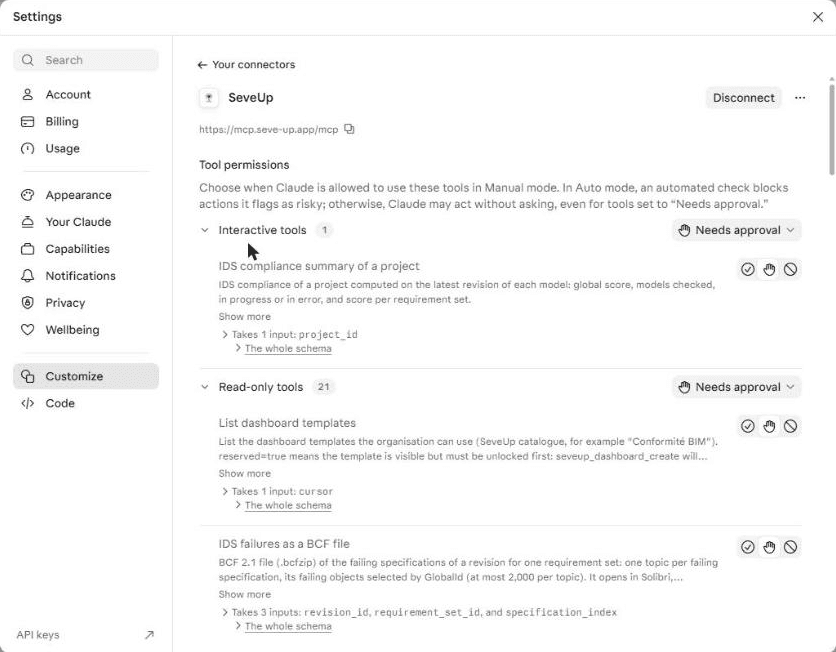
Une fois connecté, Claude liste les outils de SeveUp et leur réglage d’autorisation.
Utiliser SeveUp dans une conversation
Dans une nouvelle conversation, cliquez sur le bouton + sous la zone de saisie, puis sur Connectors. Vérifiez que SeveUp est activé.
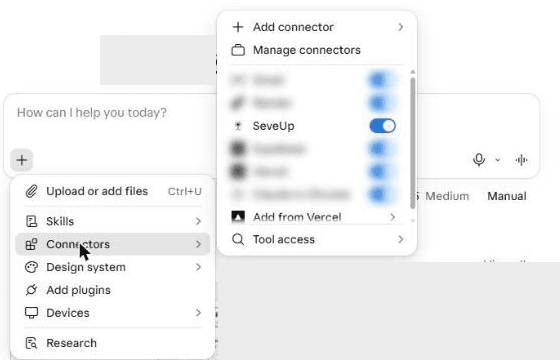
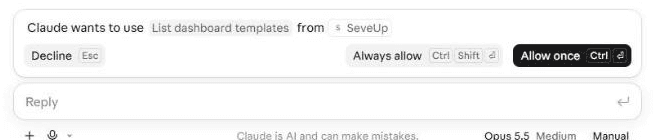
Posez ensuite votre question en langage courant, par exemple « Quelles exigences IDS échouent sur la dernière révision de ma maquette ? ». Quand Claude veut utiliser un outil de SeveUp, il affiche le nom de l’outil et attend votre réponse : Allow once pour cette fois, Always allow pour ne plus être sollicité sur cet outil, Decline pour refuser.
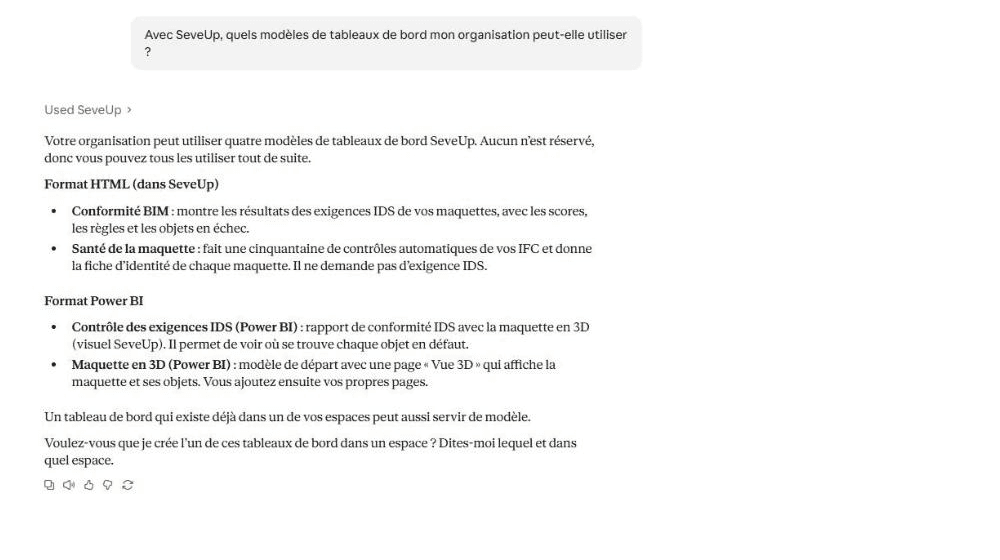
La réponse s’appuie sur les données de votre organisation, et la mention « Used SeveUp » indique que Claude les a consultées.
10 questions à poser à Claude
Remplacez les noms entre guillemets par ceux de vos projets, maquettes et propriétés. Claude retrouve lui-même les identifiants dans SeveUp.
- « Classe les projets de mon organisation du moins conforme au plus conforme en IDS. » Vous savez où agir en premier, sans ouvrir chaque projet.
- « Donne-moi le score de conformité IDS du projet "Lot 3", maquette par maquette. » Le bilan d’un projet en une réponse, avec les maquettes encore en cours de traitement ou en erreur.
- « Quelles exigences échouent sur la dernière révision de la maquette "Structure" ? » La liste des points à reprendre sur la révision qui compte.
- « Pourquoi l’exigence sur la résistance au feu échoue-t-elle, et sur quels objets ? » Claude donne la propriété attendue, la valeur trouvée et les objets touchés.
- « Qu’est-ce qui s’est amélioré et qu’est-ce qui a régressé entre les deux dernières révisions de cette maquette ? » Vous vérifiez qu’une livraison corrige les défauts sans en créer d’autres.
- « Quels murs n’ont pas de résistance au feu renseignée ? » Une recherche ciblée sur les objets, propriété absente ou vide.
- « Comment se répartissent les valeurs de la propriété "Matériau" sur toutes les poutres ? » Les valeurs mal saisies ou hétérogènes sautent aux yeux.
- « La dernière révision de la maquette "CVC" est-elle prête à être consultée ? » Vous savez si le traitement est terminé avant d’en parler en réunion.
- « Quelles issues sont encore ouvertes sur la maquette "Architecture", et que disent leurs commentaires ? » Le point sur les remarques en cours, sans parcourir le tableau.
- « Que contient le jeu d’exigences IDS "Gros œuvre" ? » Le détail des exigences, pour expliquer à une entreprise ce qui sera contrôlé.
10 choses à faire faire à Claude
Les actions 3 à 6 modifient votre organisation : elles demandent les droits correspondants, cochés au moment de l’autorisation, et une offre payante. Pendant l’essai, la connexion reste en lecture seule.
- Préparer le fichier BCF des défauts. « Prépare le fichier BCF des objets qui échouent sur l’exigence de résistance au feu. » Claude renvoie un lien de téléchargement valable une heure. Le fichier s’ouvre dans Solibri, BIMcollab, Revit ou Navisworks, prêt à joindre au message pour l’entreprise.
- Rédiger le message à l’entreprise. « Rédige un message à l’entreprise de gros œuvre à partir de cette remarque et de ses commentaires. » Claude reprend la description de la remarque et ses commentaires.
- Lancer un contrôle IDS. « Lance le contrôle de la dernière révision de la maquette "Structure" avec le jeu d’exigences "Gros œuvre", puis donne-moi le résultat. » Claude démarre le contrôle, suit son avancement et lit les exigences en échec une fois le contrôle terminé.
- Ajouter un fichier IDS. Joignez le fichier .ids à la conversation : « Ajoute ce fichier IDS à l’espace "Synthèse". »
- Ranger un jeu d’exigences. « Range le jeu d’exigences "Gros œuvre" dans l’espace "Lot 3". »
- Créer un tableau de bord. « Crée un tableau de bord "Conformité BIM" dans l’espace "Synthèse". » Le tableau se crée à partir d’un modèle de SeveUp, sans paramétrage à la main.
- Exporter les données d’une maquette. « Exporte les données de la dernière révision de la maquette "Structure" en CSV. » Pour un tableur ou un outil de métré.
- Préparer la réunion de synthèse. « Prépare un point pour la réunion de synthèse : score IDS par maquette, régressions depuis la dernière révision et issues encore ouvertes. » Claude assemble les réponses de plusieurs outils en une seule note.
- Dresser la liste des objets à corriger. « Fais-moi un tableau des portes dont l’indice d’affaiblissement acoustique est vide, avec leur nom. » Un tableau à envoyer tel quel ou à compléter.
- Rassembler les plans d’un projet Kairnial. « Rassemble dans une archive tous les plans DWG du projet Kairnial "Hôpital Nord". » Cette demande fonctionne quand le connecteur Kairnial est relié à votre organisation.
Couper l’accès
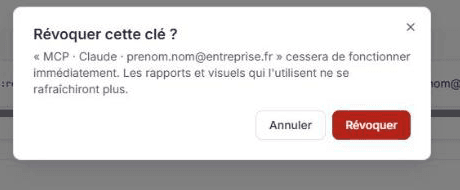
L’autorisation crée une clé d’API de l’organisation, nommée « MCP · Claude » suivie de l’adresse e-mail de la personne qui a validé. Pour couper l’accès, ouvrez Mon organisation, puis Clés d’API. Dans « Clés de l’organisation », repérez la clé « MCP · Claude » et cliquez sur Révoquer.

Confirmez dans la fenêtre « Révoquer cette clé ? ». La clé cesse de fonctionner immédiatement : Claude ne peut plus rien lire dans SeveUp tant qu’une nouvelle connexion n’a pas été autorisée.
Côté Claude, Disconnect sur la fiche du connecteur coupe aussi la connexion, mais la clé reste listée dans SeveUp tant que vous ne l’avez pas révoquée.
Problèmes fréquents
Claude affiche « A connector with this URL already exists »
SeveUp est déjà ajouté dans vos connecteurs Claude. Ouvrez-le dans Connectors plutôt que d’en ajouter un second, puis cliquez sur Connect s’il n’est pas connecté.
La page de consentement refuse de valider
La page affiche « Votre compte n’a pas accès à cette organisation » : le compte connecté n’est pas membre de l’organisation choisie. Choisissez une autre organisation dans la liste, ou reconnectez-vous avec le bon compte SeveUp.
« Cette demande a expiré »
La demande d’autorisation dure 10 minutes. Revenez dans Claude, ouvrez le connecteur SeveUp et cliquez de nouveau sur Connect.
Prêt à démarrer ?
Votre espace SeveUp App est prêt dès l'inscription.
Essai gratuit 14 jours, sans carte bancaire.