

Par Julian Bringold, Cofondateur de SeveUp ·
Réponse rapide
Pour transmettre des remarques BIM, créez une remarque depuis la vue de la maquette, puis exportez les remarques en fichier .bcfzip (BCF 2.1) depuis l’écran Remarques. Remettez le paquet à l’entreprise par votre canal habituel : elle l’ouvre dans son propre outil BCF, à condition qu’il lise la version 2.1.
Essai gratuit 14 jours, sans carte bancaire.
Avant de commencer
- Ouvrez la maquette concernée dans le viewer. Une remarque est rangée avec la maquette : sans maquette chargée, SeveUp App refuse de la créer.
- La maquette doit appartenir à un Dossier. Sinon, le board de la remarque ne peut pas être choisi.
- Préparez la vue à montrer : caméra, sélection et coupe sont enregistrées avec la remarque, avec une vignette.
Créer une remarque et préparer le transfert
Créer la remarque
Dans le viewer, ouvrez l'onglet Remarques. Il liste les remarques des maquettes ouvertes. Cliquez sur Nouvelle issue ici pour créer une remarque à partir de la vue courante. Si vous avez déjà enregistré une vue, son bouton → BCF la transforme en remarque.
La vignette est envoyée juste après la création. Elle peut manquer quelques instants, et son échec n'annule pas la remarque.
Renseigner la remarque
Donnez un Titre qui dit le point à vérifier, par exemple « Réservation manquante, gaine CVC niveau R+2 ». Complétez au besoin Description, Statut, Priorité, Assigné, Échéance et Étage. Les valeurs proposées dépendent du board.
N'ajoutez pas d'information confidentielle dont l'entreprise n'a pas besoin : tout ce qui est dans la remarque part dans le paquet.
Exporter le paquet .bcfzip
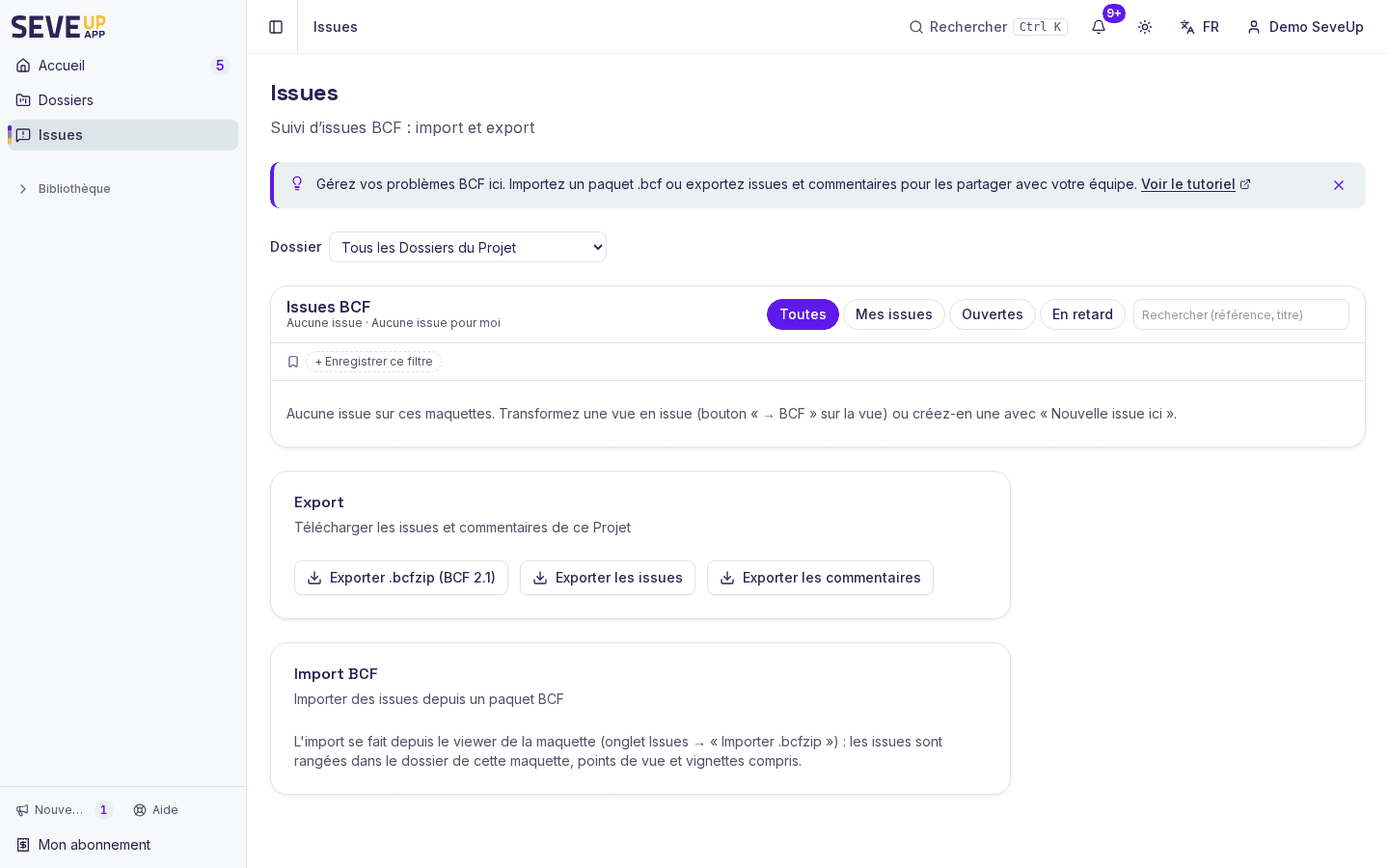
Ouvrez la page Remarques (entrée « Remarques » du menu), cliquez sur Exporter, puis sur Exporter .bcfzip (BCF 2.1). Le même menu propose Exporter les issues et Exporter les commentaires, deux fichiers CSV à ouvrir dans un tableur.
Depuis le viewer, Exporter .bcfzip exporte seulement les remarques des maquettes ouvertes.
Remettre le paquet
Envoyez le fichier par le canal habituel avec l'entreprise : e-mail, plateforme d'échange ou GED. Le format BCF 2.1 se lit dans Solibri, BIMcollab, Revit ou Navisworks. Vérifiez avant l'envoi que l'outil de l'entreprise lit cette version.
Suivre les remarques
Les préréglages « Toutes », « Mes issues », « Ouvertes » et « En retard » trient la liste. La recherche porte sur la référence ou le titre, et un sélecteur choisit le board quand il y en a plusieurs. Une remarque fermée n'est jamais comptée comme ouverte, ni comme en retard, même si son échéance est passée.
Un filtre enregistré est gardé sur votre compte et vous suit sur vos autres appareils. Si le serveur des filtres ne répond pas, SeveUp App utilise ceux de ce navigateur et l'indique.
Depuis la fiche d'une remarque, un point de vue se rejoue dans le viewer. Un message signale les objets introuvables ou les données BCF non reprises. Vous pouvez ajouter un commentaire et y joindre la vue courante. L'historique garde les changements de statut et d'assignation.
Ce suivi se passe dans SeveUp App. Il ne dit pas si l'entreprise a reçu ou ouvert le fichier exporté.
Synchronisation Trimble
Si le Dossier est relié à un projet Trimble Connect, le réglage « Envoi vers Trimble » du board envoie ses remarques vers ce projet : topics, points de vue et commentaires. Les remarques existantes partent dès l'activation. Ce réglage est réservé aux administrateurs de l'organisation. Pour une entreprise qui ne travaille pas dans ce projet Trimble, passez par l'export .bcfzip.
Ce qui peut mal se passer
Je ne peux pas créer une remarque depuis la maquette
Vérifiez que la maquette est chargée dans le viewer et qu'elle appartient à un Dossier. Si la scène 3D n'est pas encore prête, attendez la fin du chargement puis réessayez.
La vignette ou le point de vue ne s’affiche pas
La vignette est envoyée après la création de la remarque : elle peut être encore en traitement, ou absente si son envoi a échoué. Pour un point de vue BCF importé, une partie de la caméra, de la coupe, du masquage ou de la coloration peut ne pas être reprise. SeveUp App le signale quand il rejoue le point de vue.
Je ne retrouve pas les remarques après avoir appliqué un filtre
Un préréglage, le board choisi ou le texte de recherche réduit la liste. Choisissez « Toutes », videz la recherche et vérifiez le board. Si le serveur des filtres ne répond pas, seuls les filtres de ce navigateur sont disponibles.
L’entreprise ne parvient pas à ouvrir le paquet BCF
Demandez-lui le message affiché et la version BCF que lit son outil : l'export est en BCF 2.1. Pour un échange dans Trimble Connect, vérifiez plutôt que le Dossier est relié au bon projet et que l'envoi vers Trimble est activé.
FAQ
Comment envoyer des remarques BIM à une entreprise ?
Créez les remarques BCF dans le viewer, puis exportez le paquet .bcfzip depuis la page Remarques, menu « Exporter ». Envoyez le fichier par votre canal habituel. L'entreprise l'ouvre dans un outil compatible BCF 2.1.
Qu’est-ce qui est inclus dans l’export .bcfzip ?
Les remarques au format BCF 2.1, avec leurs points de vue et leurs commentaires. Une donnée propre à SeveUp App sans équivalent BCF n'est pas transportée. Pour un tableau des remarques ou des commentaires, utilisez les exports CSV du même menu.
Puis-je attribuer une remarque et suivre son statut ?
Oui. Chaque remarque a un statut et une personne assignée, et le préréglage « Mes issues » montre celles qui vous sont assignées. L'historique de la remarque garde les changements.
L’entreprise doit-elle utiliser SeveUp ?
Non. Le paquet .bcfzip s'ouvre dans un outil BCF 2.1, sans compte SeveUp App. Convenez avec elle du logiciel et du canal d'envoi.
Essayez sur votre maquette
Créez un compte gratuit : vous refaites ces étapes sur vos fichiers en quelques minutes.
Essai gratuit 14 jours, sans carte bancaire.