

Par Julian Bringold, Cofondateur de SeveUp ·
Réponse rapide
Pour contrôler un dépôt, ouvrez « Contrôler un dépôt », choisissez une maquette puis sa révision. La page affiche séparément les défauts de santé et les écarts aux exigences IDS. Consultez les résultats, puis utilisez « Renvoyer au lot » si des erreurs bloquantes ou des écarts IDS sont présents, ou ouvrez la maquette en 3D pour poursuivre l’examen.
Essai gratuit 14 jours, sans carte bancaire.
Contrôler un dépôt de maquette consiste ici à consulter les résultats associés à une révision : les contrôles de santé de la maquette et, lorsqu’ils sont disponibles, les écarts aux exigences IDS liées. La page « Contrôler un dépôt » rassemble ces deux lectures pour aider à repérer ce qui mérite une correction avant intégration. Elle ne lance pas elle-même les contrôles : elle affiche les résultats enregistrés pour la révision sélectionnée.
La liste de maquettes vient du projet courant. Après avoir choisi une maquette, vous pouvez examiner une révision, ouvrir un objet échantillon dans la vue 3D ou préparer un message de renvoi lorsque des éléments le justifient. Voici comment lire ces informations sans confondre un avertissement, une erreur de contrôle et un écart IDS.
Prérequis
La page s’ouvre depuis la page Tâches (« Contrôler un dépôt de maquette »), depuis l’Accueil (« Contrôler un dépôt ») ou, pour une révision précise, depuis l’entrée « Voir le contrôle » du menu d’actions de cette révision, sur la page de la maquette.
La maquette doit être présente dans le projet courant. Si la liste est vide, la page propose « Ajouter une maquette » ; il faut d’abord en ajouter une au projet avant de pouvoir poursuivre. La page affiche les révisions déjà associées à la maquette, pas un formulaire de dépôt.
Les résultats de santé et les résultats IDS sont chargés séparément. Ils peuvent donc arriver à des moments différents, et l’un des deux affichages peut être indisponible tandis que l’autre fonctionne. Patientez si un contrôle est encore en cours. Un résultat absent ne prouve pas que la maquette est conforme.
Contrôler la révision
Choisir une maquette
Dans la section de sélection, repérez la maquette à examiner et cliquez sur son nom. La liste ne contient que les maquettes du projet courant. Si elle en contient plus de douze, un champ de recherche apparaît ; saisissez une partie du nom pour filtrer les résultats. Il n’est pas nécessaire de lancer une recherche quand la liste est plus courte.
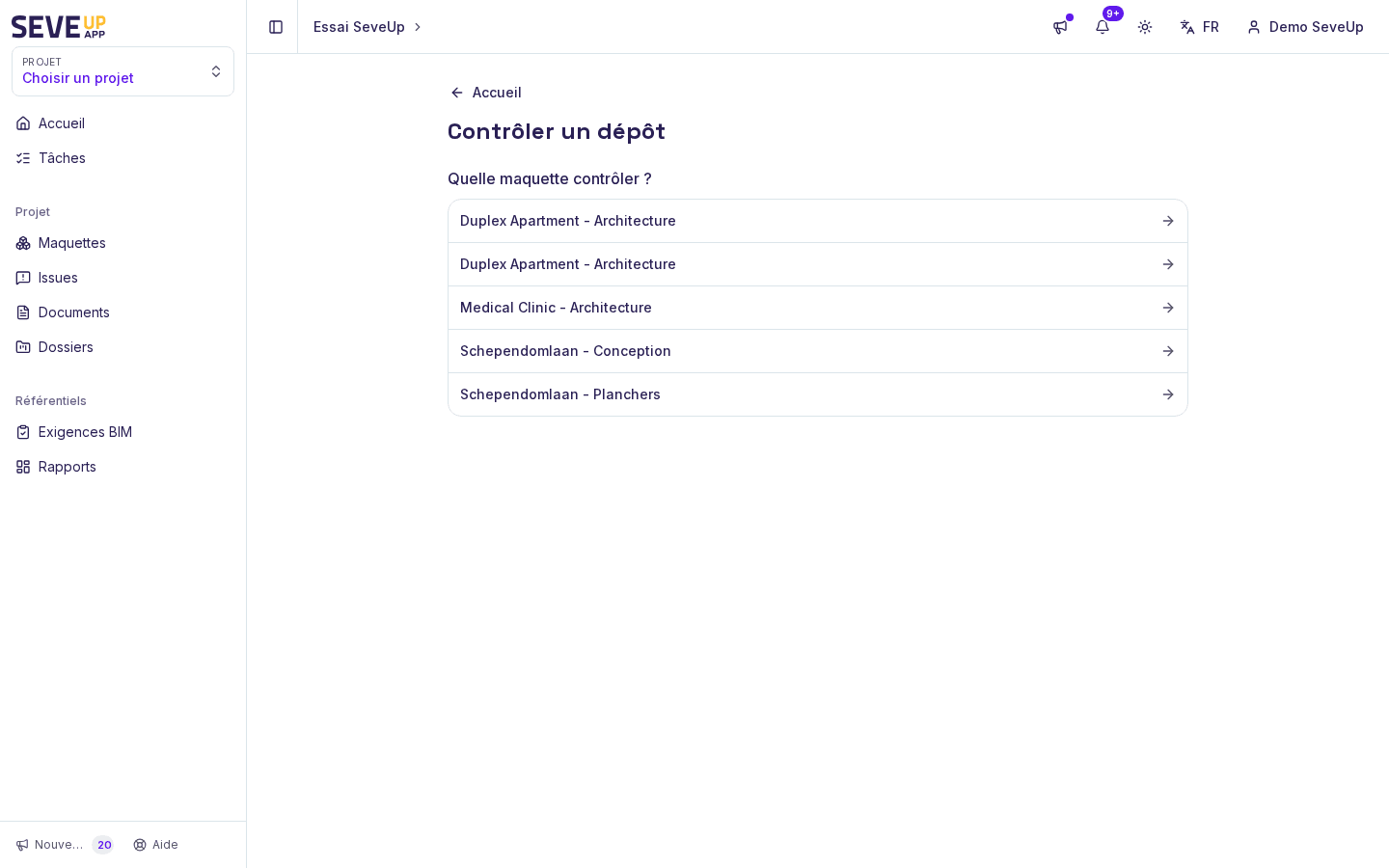
Choisissez la maquette du projet à examiner. Si aucune maquette n’est affichée, vérifiez que vous êtes dans le bon projet. Le message « Aucune maquette dans ce projet. » indique que la liste est vide ; le lien « Ajouter une maquette » mène à l’espace des maquettes. En cas d’échec de chargement, la page affiche un message d’erreur plutôt qu’une liste exploitable.
Choisir une révision
La page présente la révision retenue avec son numéro et sa date de dépôt lorsqu’elle existe ; sinon, l’interface affiche « non renseigné ». Lorsqu’une maquette possède plusieurs révisions, le sélecteur « Révision » permet d’en afficher une autre. Les révisions sont classées de la plus récente à la plus ancienne. Sans révision précisée à l’ouverture, la plus récente est affichée.
Vérifiez la date autant que le numéro. Un contrôle affiché concerne la révision sélectionnée, pas nécessairement la dernière version que vous avez en tête. Si la maquette n’a aucune révision, aucun résultat ne peut être consulté depuis cet écran.
Lire la santé de la maquette
La section « Santé de la maquette » sépare l’état global du contrôle et les résultats des vérifications. Tant que le contrôle est en file d’attente ou en cours, revenez plus tard pour lire son résultat. Un contrôle terminé sans défaut affiche « Aucun défaut : tous les contrôles applicables passent. »
Les résultats signalés comme « Erreur » ou « Avertissement » sont présentés avec un titre et, si le résultat en fournit, un nombre d’objets concernés. Les erreurs et les échecs sont traités comme des éléments bloquants dans la préparation du renvoi ; les avertissements, eux, ne sont pas ajoutés à ce message. Pour un échantillon proposé, « Voir dans la maquette et créer une issue » ouvre la vue de la maquette sur l’objet indiqué. Le texte du lien décrit la suite possible, mais ce clic n’affiche pas à lui seul une remarque créée.
Lire les écarts aux exigences IDS
La section « Écarts aux exigences IDS » présente les exigences applicables dont le score est inférieur à 100 %. Chaque ligne indique le nom de l’exigence, le nombre d’objets non conformes sur le total applicable et le score affiché en pourcentage. Les exigences non applicables ne sont pas comptées comme des écarts.
Si aucune exigence IDS n’est liée à cette maquette, la page le signale et propose « Créer des exigences ». Si des exigences sont liées, mais qu’aucune ne s’applique aux objets de la maquette, rien n’a pu être évalué : ce cas est différent d’un résultat où toutes les exigences applicables sont respectées.
Choisir la suite à donner
La section « Et ensuite ? » rassemble les suites proposées. En l’absence d’erreur bloquante et d’écart IDS, le message indique que le dépôt peut être intégré. Si des erreurs de santé non avertissement ou des écarts IDS sont présents, « Renvoyer au lot » ouvre un message préparé à transmettre.
Le message reprend le nom et la révision de la maquette, les défauts de santé bloquants, les écarts IDS et un lien vers les détails des contrôles. Pour chaque défaut de santé, il peut inclure jusqu’à cinq identifiants d’objets fournis comme exemples. Relisez-le avant envoi : le texte reste modifiable en le copiant ailleurs, mais le champ affiché dans la page est en lecture seule.
« Copier » place le message dans le presse-papiers ; après succès, le libellé devient « Copié ». « Envoyer par e-mail » prépare un courriel avec le sujet et le corps du message. Pour continuer l’inspection visuelle, « Ouvrir la maquette en 3D » ouvre la vue 3D de la révision.
Ce qui peut mal se passer
La liste des maquettes ne se charge pas
La page affiche « Impossible de charger les maquettes du projet. » lorsque le chargement échoue. Vérifiez le projet courant et réessayez plus tard. Si la liste se charge mais reste vide, le message indique qu’aucune maquette n’y figure ; ce n’est pas la même situation qu’une erreur de chargement.
La maquette n’a pas de révision
Le message « Cette maquette n’a pas encore de révision. » signifie que cet écran ne dispose d’aucune révision à examiner. Il ne fournit donc ni résultat de santé ni résultat IDS pour cette maquette.
Le contrôle de santé n’est pas terminé
Un contrôle en file d’attente ou en cours n’est pas un résultat de conformité. Revenez après quelques minutes, comme le suggère l’écran. Si le contrôle a échoué, la page l’indique ; elle signale aussi les maquettes trop volumineuses pour ce contrôle.
Les résultats IDS ou de santé ne se chargent pas
Les deux sections peuvent échouer indépendamment. Une erreur dans l’une ne permet pas de conclure sur l’autre ; la page affiche alors un message propre à la section concernée. Consultez de nouveau les résultats avant de décider qu’il n’y a rien à corriger.
FAQ
Comment contrôler une révision précise d’une maquette ?
Choisissez d’abord la maquette, puis utilisez le sélecteur « Révision » s’il est affiché. La date de dépôt aide à confirmer que vous lisez la bonne version. Les résultats présentés correspondent à la révision affichée.
Un avertissement empêche-t-il de renvoyer le dépôt ?
Les avertissements de santé sont affichés, mais la page ne les inclut pas dans le message préparé pour le lot. Les erreurs et échecs de santé, ainsi que les écarts IDS, sont les éléments retenus pour proposer le renvoi. Lisez tout de même l’avertissement dans son contexte.
Pourquoi une exigence IDS n’a-t-elle pas de score ?
Une exigence non applicable à la maquette ne peut pas être évaluée sur ses objets. L’écran distingue cette situation des exigences applicables qui sont toutes respectées. Consultez le texte affiché dans la section IDS pour savoir lequel des deux cas s’applique.
Le clic sur un exemple crée-t-il une remarque ?
Le lien « Voir dans la maquette et créer une issue » ouvre la vue 3D sur l’objet échantillon. Son libellé invite à poursuivre vers la création d’une remarque, mais le clic ne fait qu’ouvrir la vue sur cet objet : aucune remarque n’existe tant que vous ne l’avez pas créée.
Essayez sur votre maquette
Créez un compte gratuit : vous refaites ces étapes sur vos fichiers en quelques minutes.
Essai gratuit 14 jours, sans carte bancaire.